Bejelentkezés, Dolgozói Portál Áttekintés és Profilom
Belépés az eaisyHR munkaterületre, modul- és cégváltás, a napi Munkaidő Terminál (blokkolóóra) használata, saját profil és hivatalos dokumentumok kezelése.
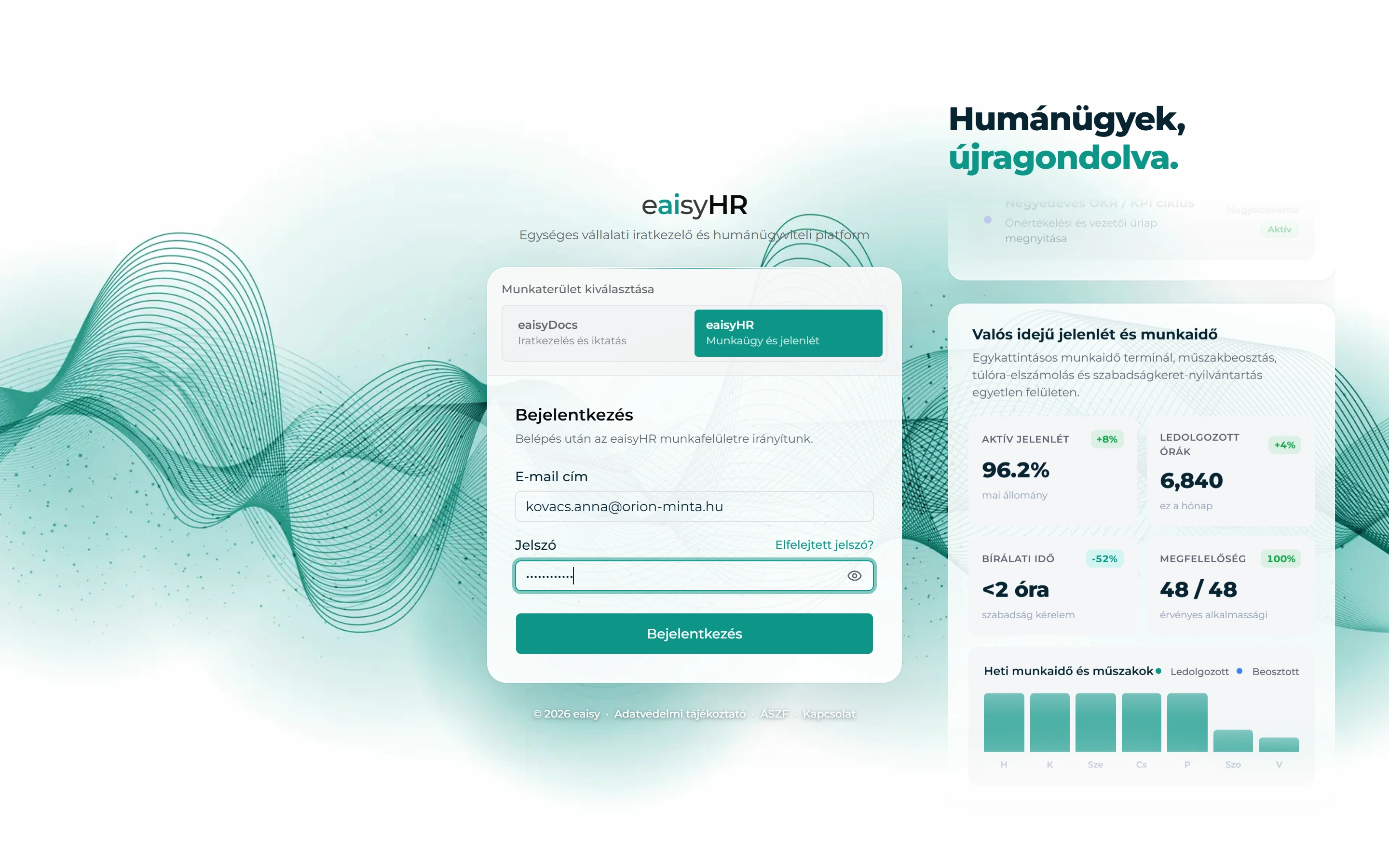
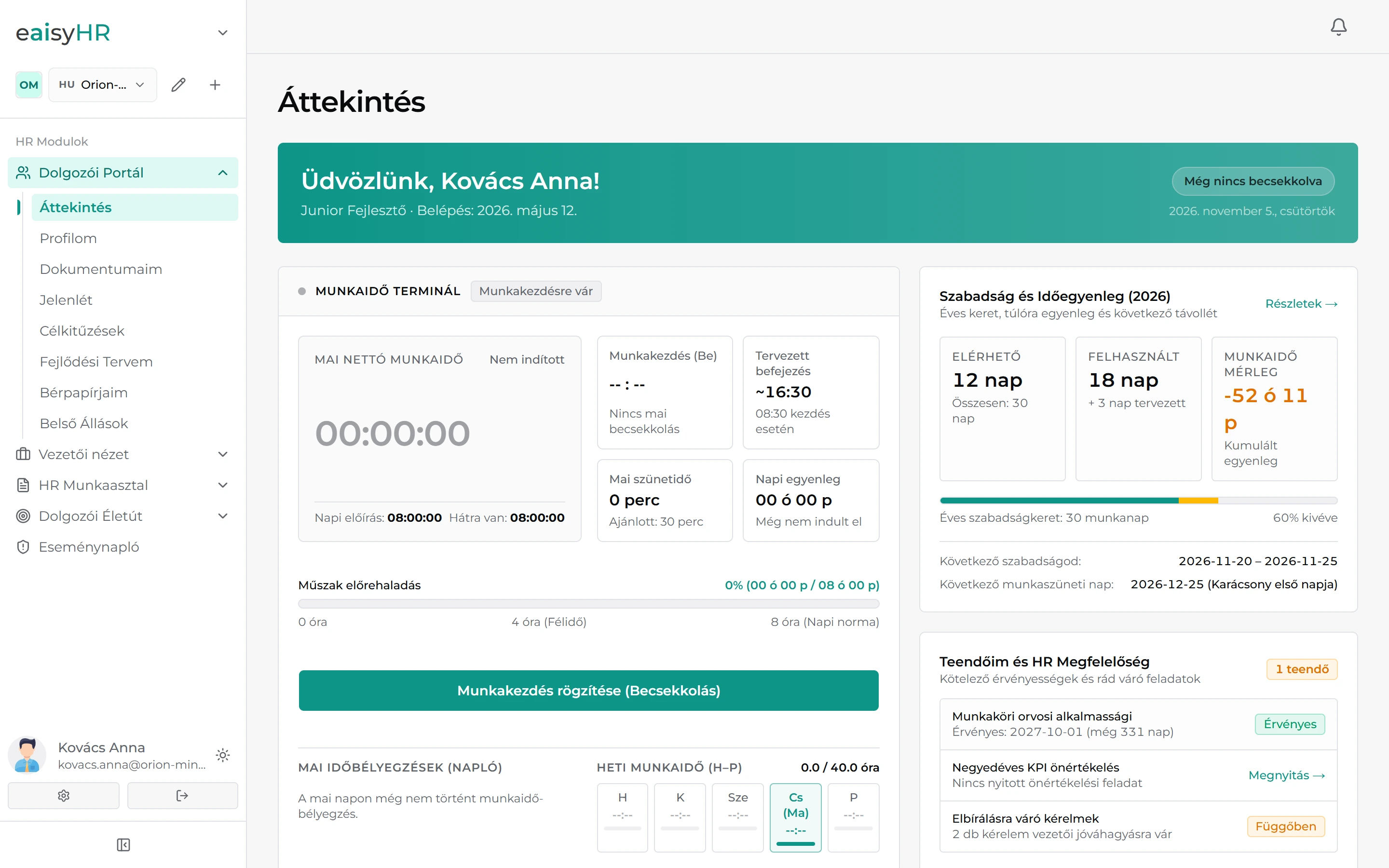
Az eaisyHR és az eaisyDocs közös, kétmodulos bejelentkező felületet használ. Belépés után minden munkavállaló eléri a Dolgozói Portált (/hr), ahol másodperces pontosságú Munkaidő Terminállal rögzítheti a napi munkavégzést és szüneteket, áttekintheti szabadságkeretét és megfelelőségi teendőit, a Profilom és Dokumentumaim menüpontokban pedig kezelheti személyes adatait és hivatalos munkaügyi iratait.
Jogosultsági mátrix (Adminisztrátor vs. Munkatárs)
Az alábbi táblázat összefoglalja, hogy az egyes funkciók mely szerepkörrel érhetők el.
| Funkció / Modul | Admin | Munkatárs | Megjegyzés |
|---|---|---|---|
| Bejelentkezés, 2FA hitelesítés, Dolgozói Portál és Munkaidő Terminál | Minden aktív munkavállaló saját munkaidő-terminállal és személyes portállal rendelkezik. | ||
| Saját profil, maszkolt különleges adatok felfedése és aláírt iratok feltöltése | A saját TAJ/adó/bankszámla módosítható; az alapbért kizárólag a HR szerkesztheti. | ||
| HR Munkaasztal, 360°-os dolgozói kartonok és vállalati modulok kezelése | HR Adminisztrátor szerepkörhöz vagy egyedileg delegált modul-jogosultsághoz kötött. |
1. Bejelentkezés, Dolgozói Portál Áttekintés és Profilom — alapfolyamatok és használat
Az eaisyHR és az eaisyDocs közös, kétmodulos bejelentkező felületet használ. Belépés után minden munkavállaló eléri a Dolgozói Portált (/hr), ahol másodperces pontosságú Munkaidő Terminállal rögzítheti a napi munkavégzést és szüneteket, áttekintheti szabadságkeretét és megfelelőségi teendőit, a Profilom és Dokumentumaim menüpontokban pedig kezelheti személyes adatait és hivatalos munkaügyi iratait.
Munkaterület kiválasztása és bejelentkezés
Nyisd meg a bejelentkező oldalt (/login), majd a felső „Munkaterület kiválasztása” csúszkán válaszd az „eaisyHR – Munkaügy és jelenlét” opciót. Add meg az e-mail címedet és jelszavadat, majd kattints a „Bejelentkezés” gombra. Bekapcsolt kétlépcsős azonosítás (2FA) esetén a következő képernyőn írd be a hitelesítő alkalmazás 6 jegyű kódját.
Modulváltás (eaisyHR ↔ eaisyDocs) és cégválasztás
Ha mindkét rendszerhez van jogosultságod, a bal felső „eaisyHR” logóra kattintva bármikor átválthatsz az eaisyDocs iratkezelőre. Közvetlenül alatta, a Cégválasztó sávban válthatsz a cégcsoport vállalatai között, vagy új céget adhatsz hozzá.
Napi munkaidő rögzítése a Munkaidő Terminálon
A Dolgozói Portál „Áttekintés” (/hr) oldalán található „Munkaidő Terminál” kártyán munkakezdéskor kattints a „Munkakezdés rögzítése (Becsekkolás)” gombra. Napközben az „Ebédszünet / Szünet indítása” és „Szünet befejezése és Munka folytatása” gombokkal kezelheted a munkaközi szünetet, a nap végén pedig a „Munkanap befejezése (Kicsekkolás)” gombbal zárhatod le a munkanapot.
| Mező / Gomb felirata | Típus | Működés és leírás |
|---|---|---|
| Munkaterület kiválasztása (eaisyDocs / eaisyHR) | Kapcsoló | A bejelentkező képernyő tetején található választó, amellyel megadhatod, hogy az iratkezelő vagy a HR munkaterületre szeretnél belépni. |
| Munkaidő Terminál | Interaktív kártya | Másodperces pontosságú digitális blokkolóóra a Dolgozói Portál főoldalán: mutatja a mai nettó munkaidőt, a napi előírást (pl. 08:00:00), a tervezett befejezést, a szünetidőt, a napi egyenleget és a heti (H–P) összesítést. |
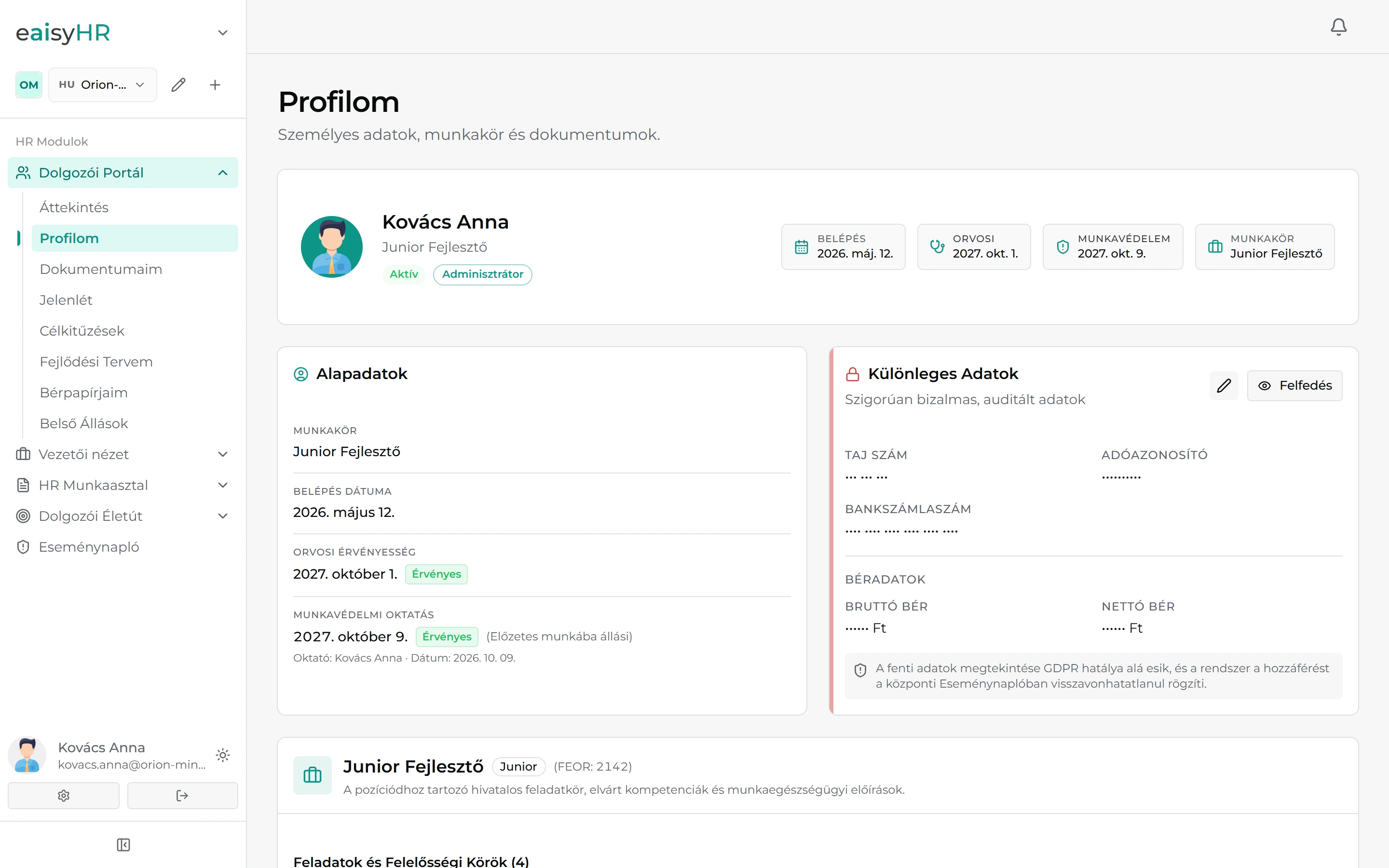
| Felfedés / Elrejt (Különleges Adatok) | Gomb | A „Profilom” oldalon feloldja a maszkolt TAJ, adóazonosító, bankszámlaszám és béradatokat. Minden felfedés automatikusan naplózásra kerül a központi Eseménynaplóban. |
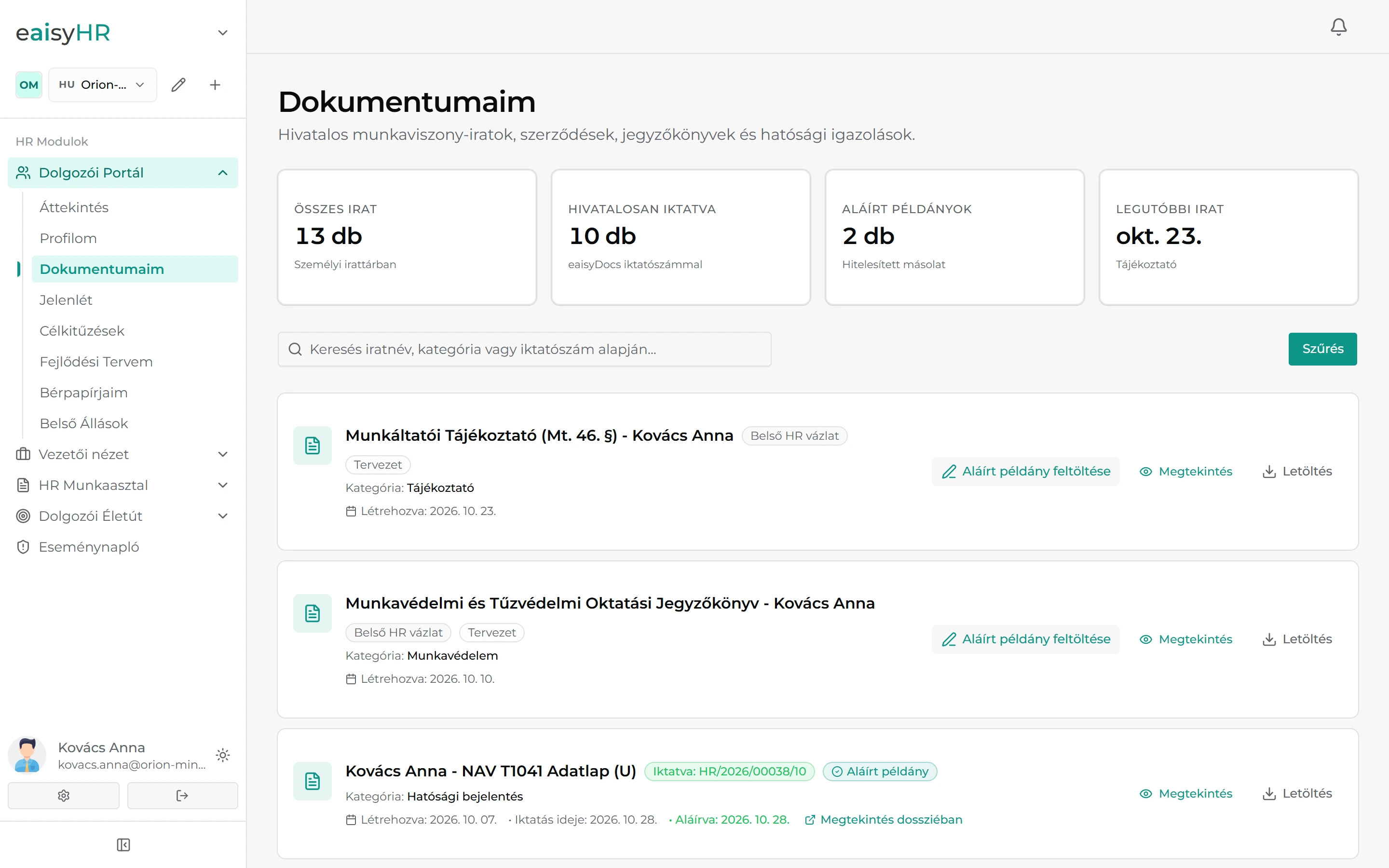
| Aláírt példány feltöltése | Gomb és modál | A „Dokumentumaim” oldalon a „Tervezet” jelvényű iratoknál elérhető gomb, amellyel a dolgozó feltöltheti a saját kezűleg vagy elektronikusan aláírt dokumentumpéldányt. |
2. Haladó műveletek, státuszjelvények és gyakorlati tudnivalók
Az alábbi lépések, státuszjelvények és szakmai javaslatok segítik a modul napi szintű, jogszabályoknak (Mt., Mvt., GDPR) megfelelő alkalmazását.
Saját profil és Különleges Adatok ellenőrzése
A „Profilom” (/hr/self-service/profile) oldalon áttekintheted a munkakörödet, a belépésed dátumát, valamint az orvosi alkalmassági és munkavédelmi oktatásod érvényességét. A „Különleges Adatok” kártyán a „Felfedés” gombbal oldhatod fel a maszkolt TAJ szám, adóazonosító, bankszámlaszám és béradatok megjelenítését, a ceruza ikonnal pedig frissítheted saját azonosítóidat és bankszámlaszámodat.
Személyi iratok megtekintése és aláírt példány feltöltése
A „Dokumentumaim” (/hr/self-service/documents) menüpontban érheted el a munkaszerződésedet, az Mt. 46. § tájékoztatót, a munkaköri leírásodat és a T1041 adatlapot. A „Tervezet” állapotú iratoknál a „Letöltés” és aláírás után az „Aláírt példány feltöltése” gombbal csatolhatod a beszkennelt dokumentumot (PDF, JPG, PNG, max. 25 MB), amely automatikusan bekerül az eaisyDocs személyi dossziédba.
A mai napon még nem indítottál munkaidő-mérést a Munkaidő Terminálon.
A munkaidő-mérés aktív, a rendszer élőben számolja a mai nettó munkaidődet.
A munkaidő-mérés szünetel; a szünet ideje külön számlálón fut és nem számít bele a nettó munkaidőbe.
A dokumentum hivatalos eaisyDocs iktatószámmal rendelkezik a személyi dossziéban.
Jelzi, hogy a személyi irathoz feltöltésre került-e már a hitelesített, aláírt példány.
Ha ugyanazon a napon véletlenül rákattintottál a „Munkanap befejezése (Kicsekkolás)” gombra, a Munkaidő Terminálon megjelenő „Munka újranyitása / Folytatás ma” gombbal azonnal folytathatod a napi munkaidő-mérést.
Ha HR Adminisztrátor vagy HR Vezető szerepkörrel lépsz be az eaisyHR-be, a rendszer automatikusan a „HR Munkaasztal” (/hr/admin) oldalra irányít, ahonnan a bal oldalsáv „Dolgozói Portál -> Áttekintés” menüpontjával bármikor átléphetsz a saját dolgozói felületedre.
Amikor a „Dokumentumaim” oldalon feltöltöd egy szerződés vagy tájékoztató aláírt példányát, a dokumentum levéltári hitelességgel bekerül a személyi dossziédba, és a dolgozói felületen már nem írható felül. Téves feltöltés esetén a HR osztály tudja cserélni a fájlt.
Gyakori kérdések ehhez a modulhoz
Nem. Az „Ebédszünet / Szünet indítása” gomb megnyomásakor a nettó munkaidő számlálója megáll, és a rendszer külön méri a szünetidőt. A „Tervezett befejezés” időpontja automatikusan kitolódik a szünet időtartamával.