Szabadság, Jelenlét és Munkaidő Önkiszolgálás
Saját jelenléti naptár és táblázatos ív, szabadságigénylés közvetlenül a naptárból, munkaidő-korrekciós kérelem, túlóra-egyenleg (csúsztatás vs. kifizetés) és helyettesítés.
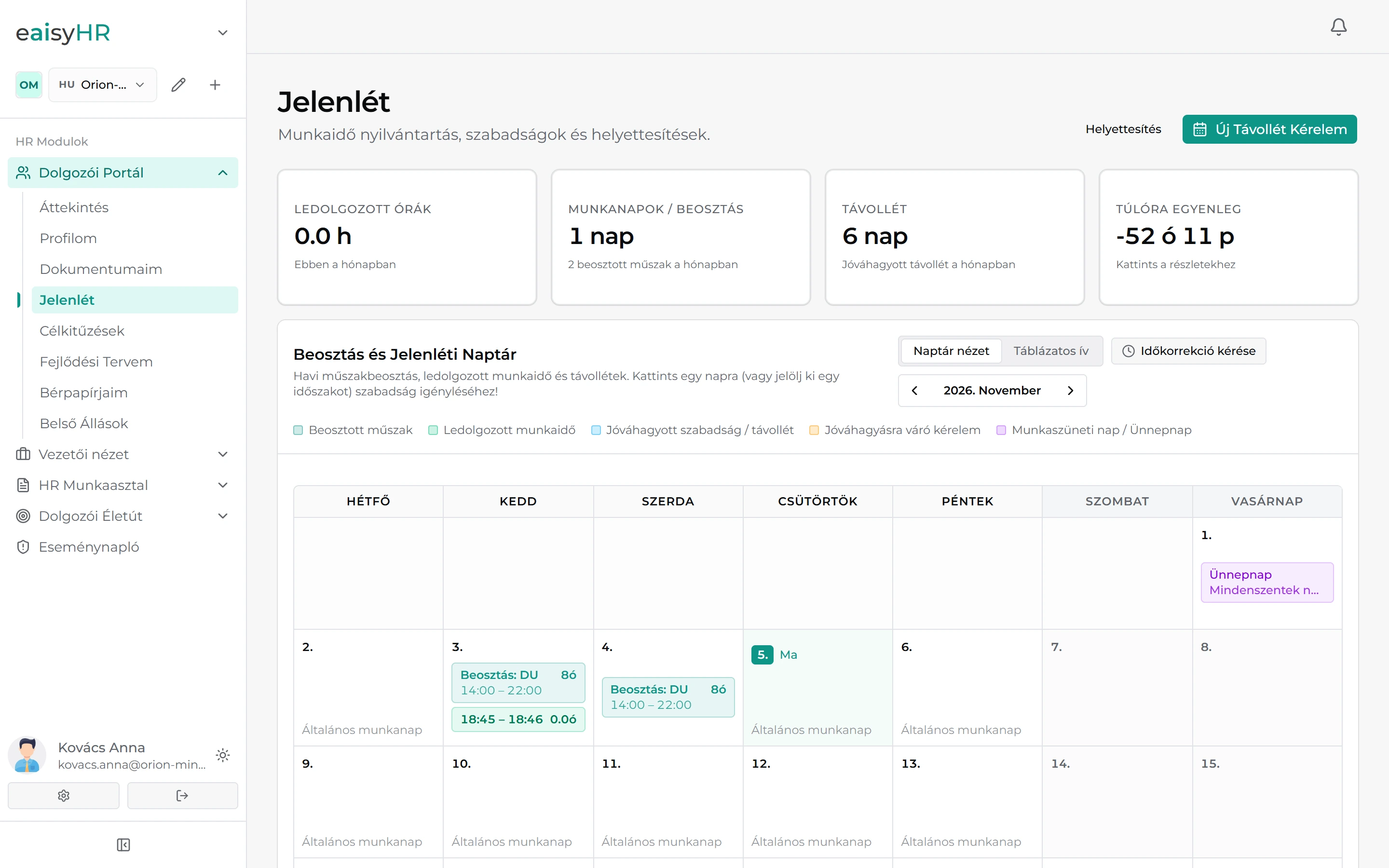
A Dolgozói Portál Jelenlét (/hr/self-service/time) menüpontjában a munkavállalók egyetlen interaktív naptárban látják a beosztott műszakjaikat, a ténylegesen ledolgozott munkaidőt és a távolléteket. A felületen néhány kattintással igényelhető szabadság, kérhető elmulasztott blokkolás javítása (Időkorrekció), valamint elszámolható a felhalmozott túlóra-egyenleg szabadidőként (csúsztatás) vagy bérkifizetésként.
1. Szabadság, Jelenlét és Munkaidő Önkiszolgálás — alapfolyamatok és használat
A Dolgozói Portál Jelenlét (/hr/self-service/time) menüpontjában a munkavállalók egyetlen interaktív naptárban látják a beosztott műszakjaikat, a ténylegesen ledolgozott munkaidőt és a távolléteket. A felületen néhány kattintással igényelhető szabadság, kérhető elmulasztott blokkolás javítása (Időkorrekció), valamint elszámolható a felhalmozott túlóra-egyenleg szabadidőként (csúsztatás) vagy bérkifizetésként.
Jelenléti naptár és Táblázatos ív áttekintése
Nyisd meg a „Jelenlét” (/hr/self-service/time) menüpontot. A felső 4 KPI kártya mutatja a havi „Ledolgozott Órák”, „Munkanapok / Beosztás”, „Távollét” és „Túlóra Egyenleg” értékeket. Alatta a „Naptár nézet” és a „Táblázatos ív” gombokkal válthatsz a vizuális naptár és a napi időbélyegzési lista között.
Szabadság és távollét igénylése
Kattints a jobb felső „Új Távollét Kérelem” gombra, vagy jelöld ki a kezdő- és zárónapot közvetlenül a naptárban, majd kattints a „Szabadság / Távollét igénylése erre az időszakra” sávra. Válaszd ki a típust (Rendes szabadság, Csúsztatás, Betegszabadság, Fizetés nélküli vagy Tanulmányi szabadság). A rendszer automatikusan levonja a hétvégéket és ünnepnapokat, ellenőrzi a keretedet, majd a „Kérelem Beküldése” gombbal továbbítja a vezetődnek.
Munkaidő-korrekciós kérelem benyújtása
Ha egy korábbi napon elfelejtettél becsekkolni vagy kicsekkolni, kattints az „Időkorrekció kérése” gombra (vagy a Táblázatos ív adott sorában a ceruza ikonra). Válaszd ki a módosítandó múltbeli/mai napot, add meg a valós munkakezdés és munkavége időpontját, töltsd ki a kötelező „Módosítás indoklása *” mezőt, majd kattints a „Kérelem benyújtása” gombra.
| Mező / Gomb felirata | Típus | Működés és leírás |
|---|---|---|
| Új Távollét Kérelem | Gomb | Megnyitja a „Távollét Rögzítése” ablakot élő munkanap- és szabadságkeret-kalkulációval. |
| Helyettesítés (Vezetői gomb) | Gomb és modál | Vezetők és HR-adminisztrátorok számára megjelenő gomb, amellyel saját szabadságuk idejére jóváhagyó helyettest jelölhetnek ki. |
| Túlóra Egyenleg kártya | Interaktív KPI kártya | Rákattintva megnyitja a „Túlóra Egyenleg és Igénylés” modált a „Csúsztatás” és „Kifizetés” fülekkel. |
| Időkorrekció kérése | Gomb | Múltbeli vagy aznapi hiányzó/pontatlan munkaidő-bélyegzés javítását kezdeményező űrlap kötelező indoklással. |
2. Haladó műveletek, státuszjelvények és gyakorlati tudnivalók
Az alábbi lépések, státuszjelvények és szakmai javaslatok segítik a modul napi szintű, jogszabályoknak (Mt., Mvt., GDPR) megfelelő alkalmazását.
Túlóra-egyenleg elszámolása: Csúsztatás vagy Kifizetés
Kattints a „Túlóra Egyenleg” KPI kártyára. Pozitív egyenleg esetén a „Csúsztatás” fülön szabadidőként veheted ki a túlórát („Egész nap (8h)”, „Fél nap (4h)” vagy „Egyedi óra”), a „Kifizetés” fülön pedig pénzbeli megváltást igényelhetsz megadott óraszámra vagy a teljes egyenlegre.
Kérelmek követése és hivatalos PDF igazolások letöltése
Az oldal alján található „Saját kérelmeim” táblázatban követheted az összes benyújtott igényedet. Amíg egy kérelem „Folyamatban” státuszú, a „Visszavonás” gombbal törölheted; a „Jóváhagyva” státuszú szabadságokról és időkorrekciókról pedig a „Megtekintés” és „Letöltés” gombokkal hivatalos A4-es PDF igazolást tölthetsz le.
A kérelem a közvetlen vezetőd (vagy kijelölt helyettese) elbírálására vár; ebben az állapotban még visszavonható.
A vezető elfogadta a kérelmet, az adatok bekerültek a jelenléti ívbe, és letölthető a PDF igazolás.
A kérelmet indoklással elutasították; a napok nem kerültek levonásra a keretből.
A naptárban az áthelyezett szombati munkanapokat jelöli, amelyek szabadságigényléskor munkanapnak számítanak.
A „Naptár nézetben” kattints a tervezett szabadságod első napjára, majd az utolsó napjára: a naptár felett azonnal megjelenik a „Szabadság / Távollét igénylése erre az időszakra” gomb, amely előre kitölti a dátumokat.
A rendszer a Munka Törvénykönyve (Mt. 115–120. §) alapján automatikusan számolja a 20 nap alapszabadságot, az életkor szerinti pótszabadságot (1–10 nap), a 16 év alatti gyermekek után járó pótszabadságot (+2/+4/+7 nap) és a megváltozott munkaképességű pótszabadságot (+5 nap).
Gyakori kérdések ehhez a modulhoz
Nem. A „Távollét Rögzítése” ablak automatikusan kiszűri a hétvégéket és a magyar munkaszüneti napokat, így kizárólag a tényleges munkanapokat vonja le az éves keretedből.