Bejelentkezés, Navigáció és Vezérlőpult (Áttekintés)
Hitelesítés, kétlépcsős azonosítás (2FA), többcéges cégválasztó, interaktív oktatómód és a valós idejű iratforgalmi KPI vezérlőpult.
Az eaisyDocs indítófelülete egyetlen képernyőn fogja össze a szervezet teljes iratforgalmát: a napi érkeztetési volument, a feldolgozásra váró bejövő tételeket, a lejáró határidőket, az AI felismerési pontosságát és a személyes teendőket.
Jogosultsági mátrix (Adminisztrátor vs. Munkatárs)
Az alábbi táblázat összefoglalja, hogy az egyes funkciók mely szerepkörrel érhetők el.
| Funkció / Modul | Admin | Munkatárs | Megjegyzés |
|---|---|---|---|
| Bejelentkezés, 2FA hitelesítés és profilkezelés | Minden regisztrált felhasználó számára kötelező vagy választható biztonsági réteg. | ||
| Többcéges cégválasztó használata | Csak azok a cégek jelennek meg, amelyekhez a felhasználónak aktív tagsága van. | ||
| Új cég létrehozása vagy eaisyBill cégimport a cégválasztóból | Cégtulajdonosi vagy Admin jogosultsághoz kötött művelet. | ||
| Teljes cég-szintű iratforgalmi KPI-k és statisztikák megtekintése | A bizalmas (HR) dossziék csak Admin és HR Vezető szerepkörrel szerepelnek a részletes listákban. |
1. Bejelentkezés, Termékváltó és Kétlépcsős Azonosítás (2FA)
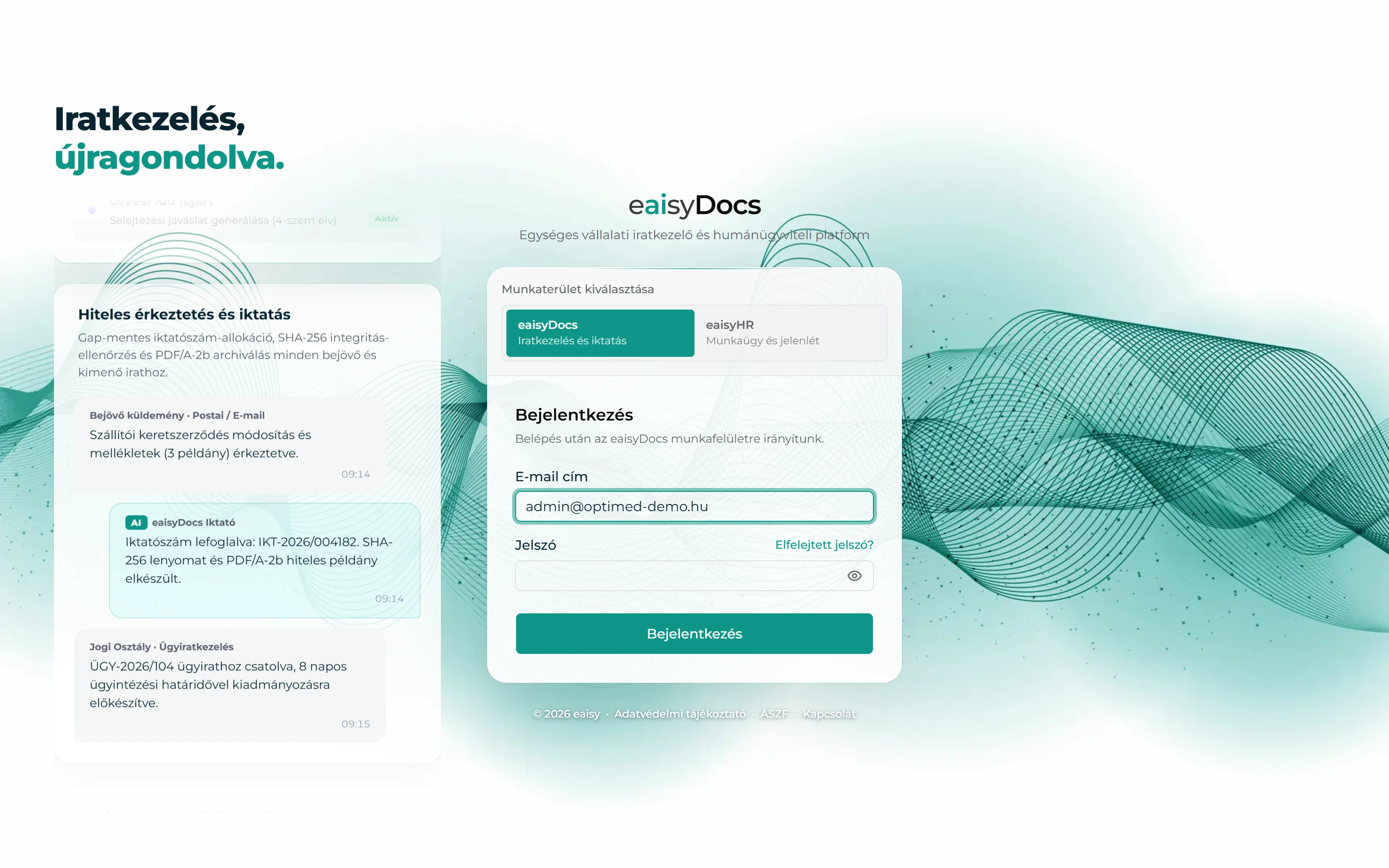
Az eaisyDocs és az eaisyHR közös hitelesítési kaput használ. A bejelentkezési képernyőn már belépés előtt áttekinthető a modulok funkcionalitása, a belépést pedig iparági szabványú TOTP kétlépcsős azonosítás védi.
E-mail cím és jelszó megadása
Nyisd meg a /login oldalt, add meg a vállalati e-mail címedet az E-mail cím mezőben és a jelszavadat a Jelszó mezőben, majd kattints a Bejelentkezés gombra.
Kétlépcsős azonosítás (2FA) megerősítése
Ha a fiókodhoz aktív a 2FA védelem, a rendszer megjeleníti a Kétlépcsős azonosítás panelt. Írd be a hitelesítő alkalmazásodban (pl. Google Authenticator, Microsoft Authenticator) megjelenő 6 jegyű Hitelesítő kód értéket, majd kattints az Ellenőrzés gombra.
Elfelejtett jelszó visszaállítása
Ha nem emlékszel a jelszavadra, kattints a Elfelejtetted a jelszavad? hivatkozásra, add meg az e-mail címedet, és a Visszaállító link küldése gombbal kérj biztonságos jelszó-megújító hivatkozást.
| Mező / Gomb felirata | Típus | Működés és leírás |
|---|---|---|
| eaisyDocs / eaisyHR termékváltó | Fülválasztó | A bal oldali bemutató panelen vált az iratkezelési (AI Iktatás, Digitális Irattár, Audit & Compliance, E-mail Érkeztetés) és a HR kártyák között. |
| Bejelentkezés | Elsődleges gomb | Elindítja a titkosított munkamenet-hitelesítést, majd átirányít az utoljára használt aktív cég Vezérlőpultjára. |
A rendszer a Beállítások → Profil alatt megadott inaktivitási idő (alapértelmezetten 30 perc) letelte után automatikusan lezárja a munkamenetet, így megosztott munkaállomásokon is garantált az adatbiztonság.
2. Bal oldali Navigáció, Többcéges Cégválasztó és Felső Sáv
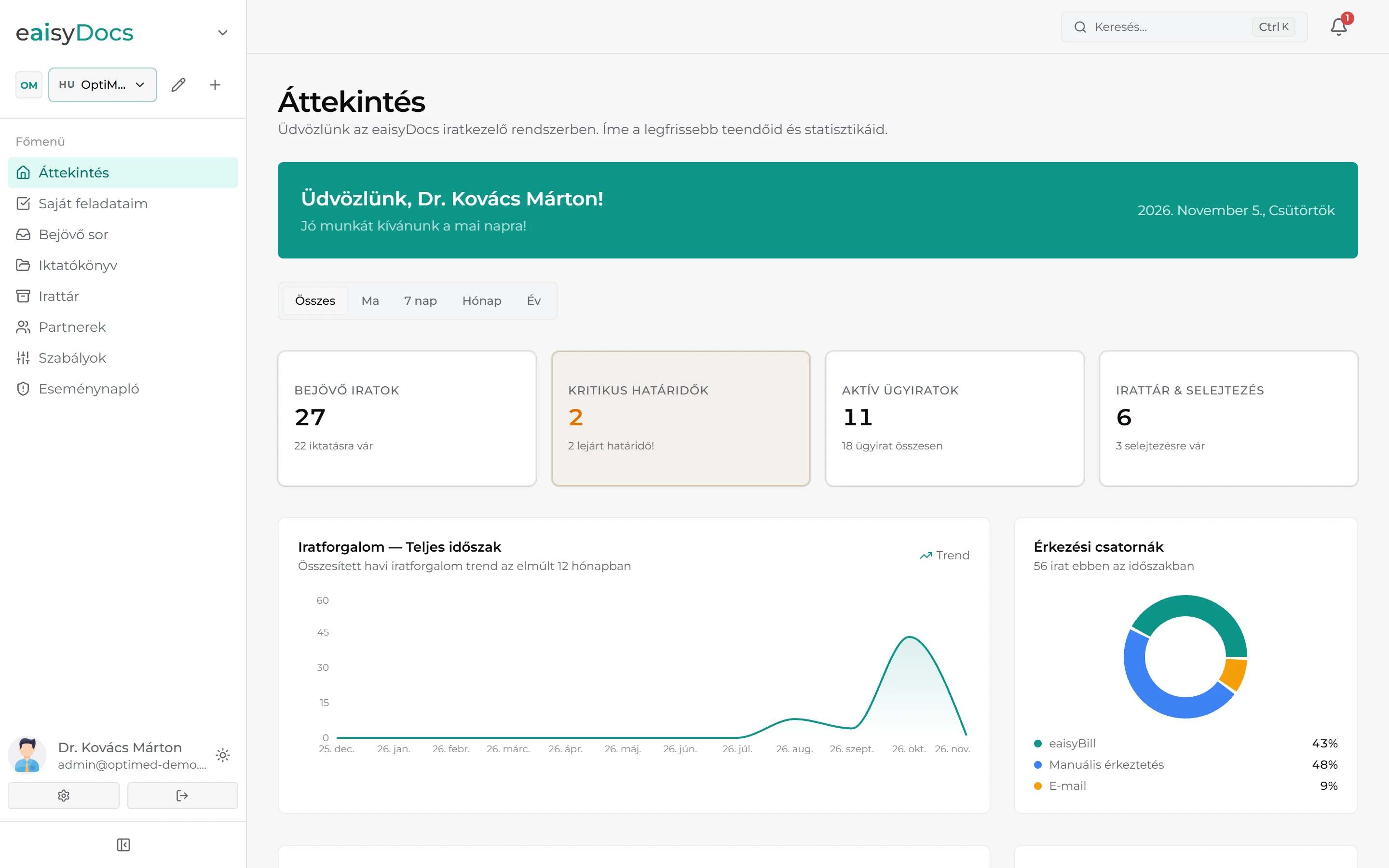
A bal oldali főmenü biztosítja az azonnali váltást a 8 fő szakmai modul között, míg a cégválasztó lehetővé teszi, hogy cégcsoportok vagy könyvelőirodák egyetlen fiókkal több vállalkozás iratforgalmát is elkülönítve kezeljék.
Aktív cég kiválasztása vagy váltása
Kattints a bal felső sarokban, az eaisyDocs logó alatt található Cégválasztó lenyíló gombra. A listában láthatod az összes hozzád rendelt vállalkozást (országkóddal és adószámmal). Kattints a kívánt cégre a munkakörnyezet azonnali átváltásához.
Új cég csatlakoztatása vagy eaisyBill import
A cégválasztó lenyíló alján három gyorsművelet érhető el: Importálás eaisyBill-ből (meglévő számlázási cégek átemelése egy kattintással), Új cég hozzáadása (új szervezet alapítása), valamint Csatlakozás kóddal (64 karakteres meghívókód beváltása).
Navigáció a Főmenüben és az Oktatómód indítása
A Főmenü 8 menüpontot tartalmaz: Áttekintés (/), Saját feladataim (/tasks), Bejövő sor (/inbox — élő darabszám-jelvénynyel), Iktatókönyv (/dossiers), Irattár (/archive), Partnerek (/partners), Szabályok (/rules) és Eseménynapló (/audit). A felső sávban a Bemutató gombra kattintva bármikor elindíthatod a 9 lépéses interaktív felületi túrát.
| Mező / Gomb felirata | Típus | Működés és leírás |
|---|---|---|
| Cégválasztó lenyíló | Környezetváltó | Megjeleníti az aktív vállalkozás nevét és országkódját; kattintásra listázza a cégeket és a cégcsatlakozási műveleteket. |
| Bejövő sor jelvény (Badge) | Számláló | Valós időben mutatja a még nem iktatott, feldolgozásra váró érkeztetett iratok számát az aktív cégnél. |
| Felhasználói kártya & Téma váltása | Oldalsáv lábléc | A bal alsó sarokban mutatja a bejelentkezett felhasználó nevét, e-mail címét, a világos/sötét Téma váltása ikont, a Beállítások (fogaskerék) gombot és a Kijelentkezés ikont. |
3. Vezérlőpult (Áttekintés): KPI Kártyák, Grafikonok és Saját Feladataim
Az Áttekintés oldal 6 kiemelt KPI kártyán és interaktív vizuális blokkokon keresztül nyújt azonnali vezetői és operatív helyzetképet.
| Mező / Gomb felirata | Típus | Működés és leírás |
|---|---|---|
| ÖSSZES DOKUMENTUM / MA ÉRKEZETT | KPI kártyák | Az aktív cégnél nyilvántartott összes irat darabszáma (havi növekedési százalékkal), valamint az adott napon beérkezett új küldemények száma. |
| FELDOLGOZÁSRA VÁR / LEJÁRT HATÁRIDŐ | Akció KPI kártyák | Kattintható riasztási kártyák: a Feldolgozásra vár közvetlenül a Bejövő sorra (/inbox), a Lejárt határidő pedig a határidős ügyiratokhoz navigál. |
| AI PONTOSSÁG / ÁTL. FELDOLGOZÁS | Hatékonysági KPI kártyák | Az AI metaadat-kitöltés sikeres felismerési aránya (%), valamint az érkeztetéstől az iktatásig eltelt átlagos feldolgozási idő (órában). |
| Iratforgalom (utolsó 6 hónap) & Dokumentumok típus szerint | Diagramok | Havi bontású oszlopdiagram a beérkezett dokumentumok volumenéről, mellette fánkdiagram a típusok (Számlák, Szerződések, HR dokumentumok, Levelezés, Egyéb) arányáról. |
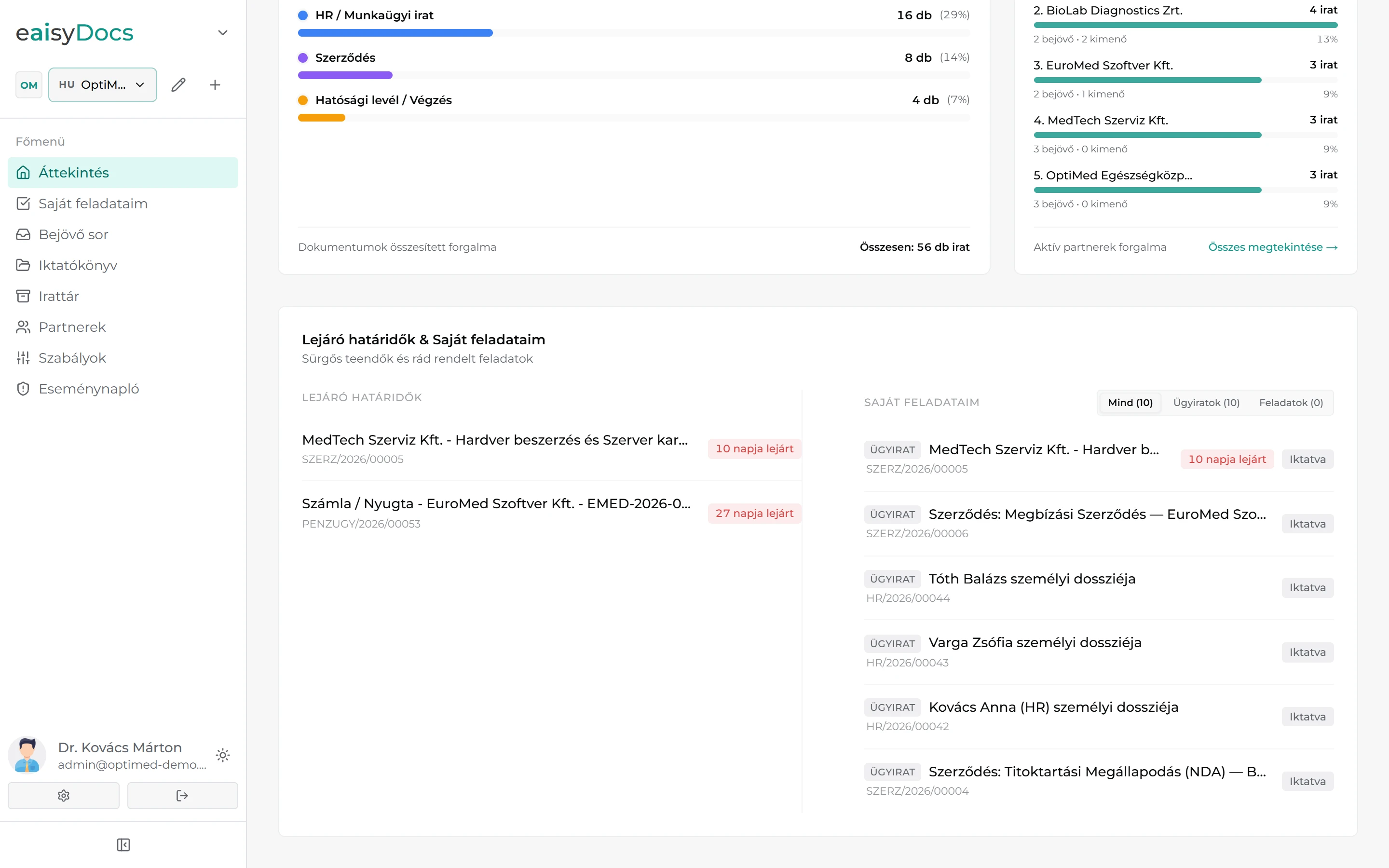
| Top 5 Partner & Lejáró határidők | Listablokkok | A legtöbb iktatott irattal rendelkező partnerek rangsora, valamint a 7 napon belül esedékes vagy már lejárt ügyiratok sürgősségi listája. |
| Saját feladataim (Mind / Ügyiratok / Feladatok) | Interaktív widget | A vezérlőpult alján közvetlenül szűrhetők és megnyithatók a bejelentkezett felhasználóra szignált ügyiratok és al-feladatok. |
Az ügyirat vagy feladat határideje már elmúlt, azonnali ügyintézést igényel.
Közelgő határidejű ügyirat (7 napon belüli esedékesség).
Gyakori kérdések ehhez a modulhoz
Kattints a bal felső sarokban található Cégválasztó gombra, majd válaszd ki a kívánt vállalkozást. A rendszer sütiben (cookie) rögzíti a választást, és azonnal frissíti a Bejövő sort, az Iktatókönyvet és a statisztikákat.