Feladatkezelés, Kanban Tábla és Távolléti Delegálás
Szignált ügyiratok és al-feladatok egységes kezelése Kanban, Lista és Naptár nézetben, valamint automatikus helyettesítés beállítása szabadság idejére.
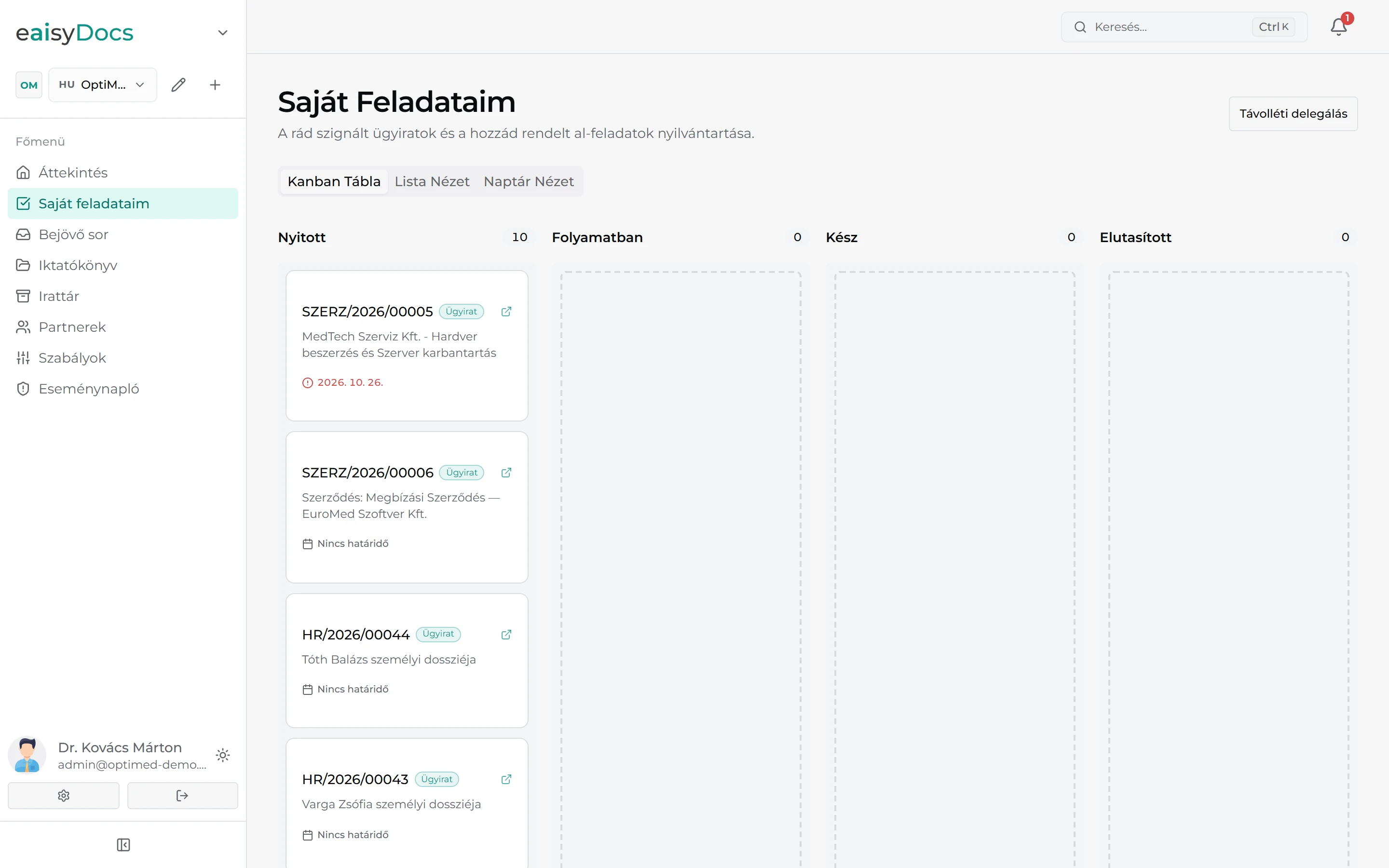
A **Saját Feladataim** (`/tasks`) modul egyetlen munkafelületen egyesíti a felhasználóra szignált teljes ügyiratokat és az ügyiratokon belül rá kiosztott részfeladatokat — húzd-és-ejtsd (drag-and-drop) Kanban táblával, táblázatos listával és havi határidő-naptárral.
Jogosultsági mátrix (Adminisztrátor vs. Munkatárs)
Az alábbi táblázat összefoglalja, hogy az egyes funkciók mely szerepkörrel érhetők el.
| Funkció / Modul | Admin | Munkatárs | Megjegyzés |
|---|---|---|---|
| Saját szignált ügyiratok és részfeladatok kezelése (Kanban / Lista / Naptár) | Minden munkatárs szabadon mozgathatja a saját feladatait a státuszoszlopok között. | ||
| Távolléti delegálás (helyettesítő munkatárs kijelölése) | Saját távollét rögzítése bármely aktív kolléga javára. | ||
| Al-feladatok létrehozása és kiosztása más munkatársaknak | Az ügyirat adatlapon belül részfeladat és határidő rendelhető bármely csapattaghoz. |
1. Kanban Tábla, Lista Nézet és Naptár Nézet
A jobb felső nézetváltó sávval bármikor válthatsz a három munkaszervezési nézet között.
Kanban Tábla használata (Drag & Drop)
A Kanban Tábla négy oszlopba rendezi a teendőket: Nyitott, Folyamatban, Kész és Elutasított. A kártyákon látható a típusjelvény (Ügyirat vagy Feladat), az iktatószám, a tárgy és a határidő. Fogd meg a kártyát, és húzd át a megfelelő oszlopba az állapot azonnali frissítéséhez.
Lista Nézet és tömeges áttekintés
A Lista Nézet fülre kattintva táblázatos formában (Típus, Tárgy / Leírás, Kapcsolódó Ügyirat, Határidő, Állapot, Művelet) tekintheted át a teendőket, és a sorvégi legördülő menüvel egyetlen kattintással módosíthatod a státuszt.
Naptár Nézet a határidők tervezéséhez
A Naptár Nézet havi lebontásban (Hét, Kedd, Sze, Csüt, Pén, Szo, Vas) jeleníti meg a határidős ügyiratokat és feladatokat. A Mai nap gombbal azonnal az aktuális napra ugorhatsz.
| Mező / Gomb felirata | Típus | Működés és leírás |
|---|---|---|
| Kanban Tábla / Lista Nézet / Naptár Nézet | Nézetváltó gombok | Azonnal átkapcsolja a munkafelületet a vizuális kártyák, a tömör táblázat és a havi naptár között. |
| Távolléti delegálás gomb | Gyorshivatkozás | A bal felső sarokban található gomb közvetlenül a Beállítások → Profil távolléti helyettesítési szekciójához navigál. |
2. Távolléti Feladat-delegálás (Szabadság és Helyettesítés)
Ha szabadságra mész vagy átmenetileg nem vagy elérhető, kijelölhetsz egy helyettesítő munkatársat, aki a megadott időszakban automatikusan látja és elintézheti a rád szignált ügyiratokat és feladatokat.
Helyettesítő és időszak kiválasztása
Kattints a Távolléti delegálás gombra, majd az Új távolléti megbízás rögzítése kártyán válaszd ki a Helyettesítő munkatárs legördülőből a kollégádat, és add meg az Időszak kezdete és Időszak vége dátumokat.
Megbízás aktiválása és visszavonása
Kattints a Megbízás rögzítése gombra. A megbízás bekerül a Kijelölt helyettesítőid listába (Aktív vagy Tervezett jelvénnyel), ahonnan a Visszavonás gombbal bármikor idő előtt megszüntethető.
Amíg a távolléti megbízás Aktív státuszú, a helyettesítő kolléga Saját Feladataim tábláján automatikusan megjelennek a rád szignált ügyiratok is, így egyetlen határidő sem csúszik el szabadság miatt.
Gyakori kérdések ehhez a modulhoz
Ha egy Ügyirat típusú kártyát húzol a Kész oszlopba, a rendszer az ügyirat életciklus-állapotát automatikusan Elintézett státuszra váltja, és rögzíti a lezárást az auditnaplóban.