Érkeztetés, AI Felismerés és Iktatás (Bejövő sor)
Többcsatornás iratbefogadás (e-mail, kötegelt szkennelés, eaisyBill szinkron), osztott képernyős előnézet és egykattintásos AI metaadat-kinyerés.
A **Bejövő sor** (`/inbox`) az eaisyDocs központi érkeztető kapuja. Ide futnak be az IMAP e-mail postafiókból szinkronizált csatolmányok, az eaisyBill-ből átemelt számlák, a kötegelten beszkennelt papíriratok és a manuálisan feltöltött fájlok. Minden beérkező küldemény egyedi érkeztetőszámot (`E/ÉÉÉÉ/SSSSS`) és SHA-256 integritási lenyomatot kap.
Jogosultsági mátrix (Adminisztrátor vs. Munkatárs)
Az alábbi táblázat összefoglalja, hogy az egyes funkciók mely szerepkörrel érhetők el.
| Funkció / Modul | Admin | Munkatárs | Megjegyzés |
|---|---|---|---|
| Bejövő sor megtekintése és dokumentumok gyorsnézete | Minden jogosult felhasználó megtekintheti az érkeztetett tételeket. | ||
| Új érkeztetés, Kötegelt szkennelés, E-mail és eaisyBill szinkron indítása | Admin, Vezető, HR Vezető és Iktató szerepkörrel érhető el. | ||
| AI Kitöltés futtatása és Jóváhagyás / Iktatás véglegesítése | Iktatói jogosultsággal új ügyirat nyitható vagy meglévő dossziéhoz csatolható az irat. |
1. Négy Érkeztetési Csatorna a Bejövő Sorban
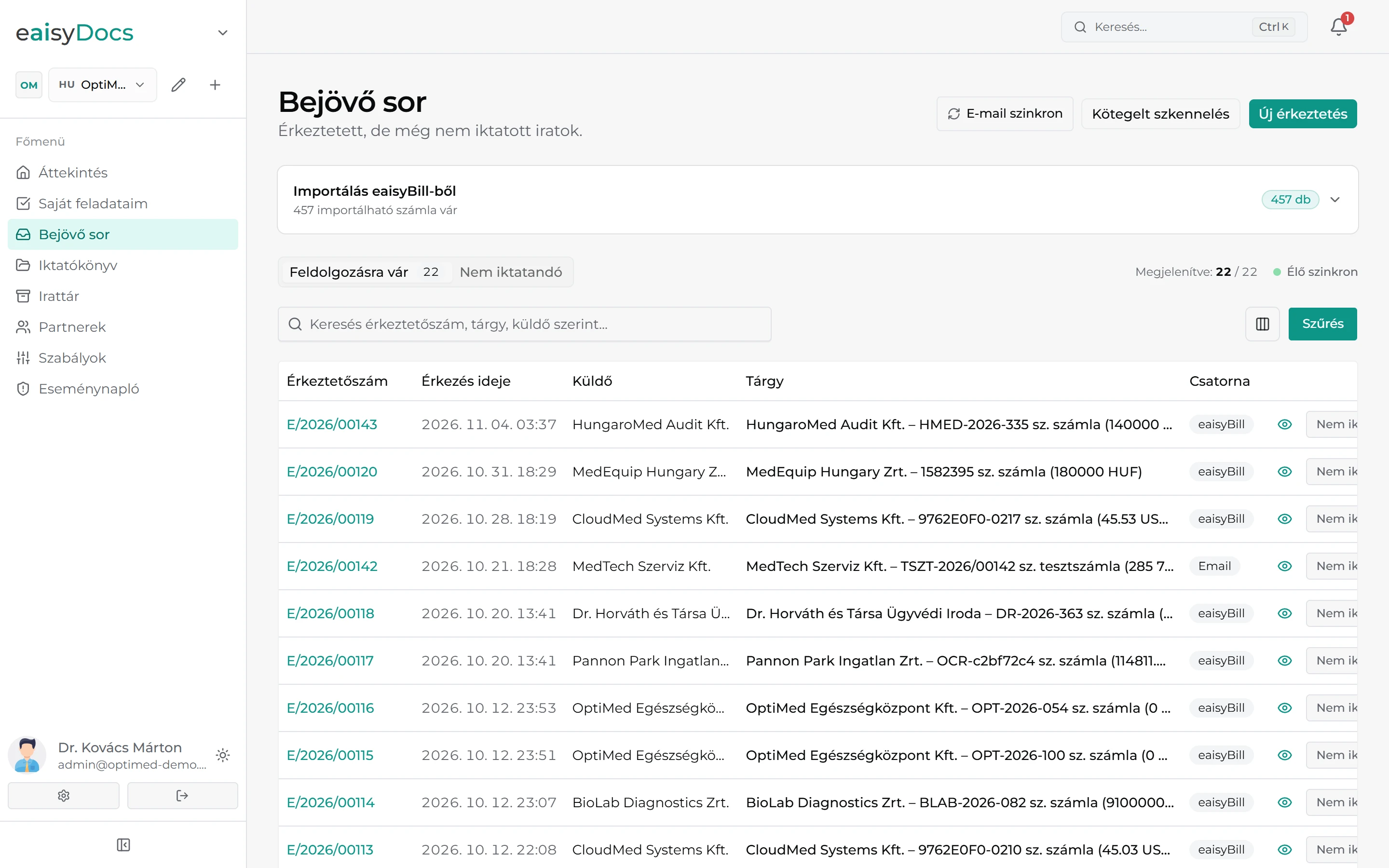
A Bejövő sor fejlécében található akciógombokkal négy különböző forrásból fogadhatsz dokumentumokat, amelyek azonnal megkapják a sorszámozott E/2026/... érkeztetőszámot.
Manuális feltöltés (Új érkeztetés)
Kattints a jobb felső Új érkeztetés gombra. A felugró ablakban válaszd ki az Érkezés csatornája értéket (Postai küldemény, E-mail melléklet, Személyes átvétel vagy Hivatali kapu / Cégkapu), húzd be a PDF/JPG/PNG/DOCX fájlt, majd kattints az Érkeztetés rögzítése gombra.
Kötegelt szkennelés és automatikus szétválasztás
Papíralapú iratcsomagok digitalizálásakor kattints a Kötegelt szkennelés gombra. Válaszd ki a szétválasztási módot: Minden fájl külön irat (1 fájl = 1 érkeztetés), Szétválasztás oldalanként (1 oldal = 1 irat), vagy Szétválasztás N oldalanként, majd indítsd el a kötegelt érkeztetést.
E-mail szinkron (IMAP) és Élő szinkron
Az E-mail szinkron gombra kattintva a rendszer azonnal lekérdezi a céghez beállított IMAP postafiók olvasatlan leveleit és mellékleteit. A táblázat feletti zöld Élő szinkron jelző mutatja, hogy a háttérfolyamat (5 percenkénti automatikus lekérdezés és Supabase Realtime frissítés) aktív.
Importálás eaisyBill-ből
Ha a cég össze van kapcsolva az eaisyBill számlázó és kontrolling rendszerrel, a lila Importálás eaisyBill-ből sáv jelzi az importálható számlák darabszámát. Egyetlen kattintással átemelheted a bejövő és kimenő számlákat melléklettel együtt.
| Mező / Gomb felirata | Típus | Működés és leírás |
|---|---|---|
| Feldolgozásra vár / Nem iktatandó fülek | Státuszváltó fülek | Szétválasztja az iktatásra váró küldeményeket és a reklámlevélként/téves küldeményként Nem iktatandó státuszba helyezett tételeket. |
| Szورny / Gyorsnézet (Szem ikon) | Gyorsművelet | Az Iktatás gomb melletti szem ikonra kattintva oldalváltás nélkül, felugró előnézeti ablakban ellenőrizheted a csatolt PDF-et. |
Jelzi, hogy a dokumentum melyik érkeztetési csatornán keresztül került a rendszerbe.
2. Osztott Képernyős Iktatópult és AI Kitöltés
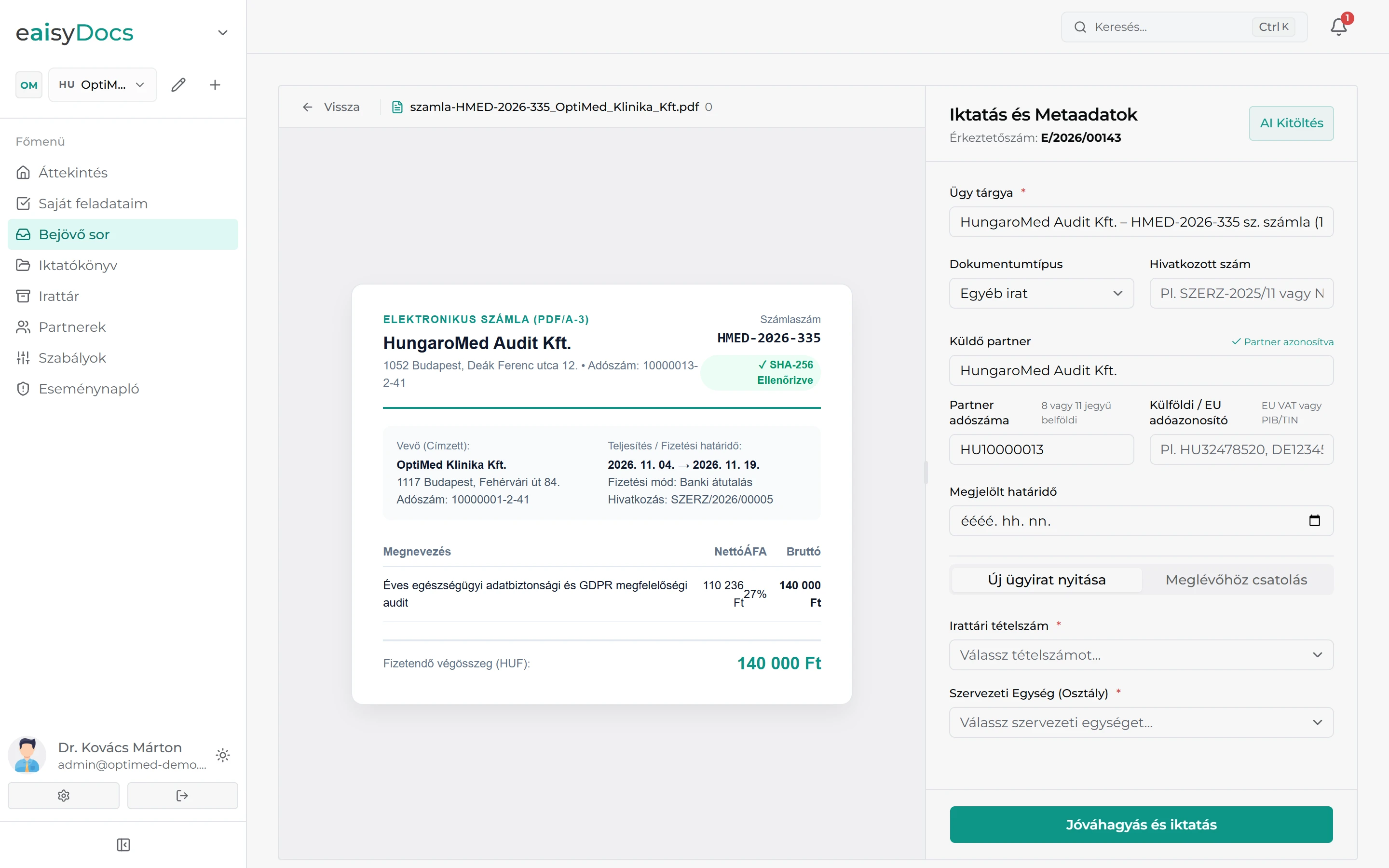
A Bejövő sor bármelyik tételén az Iktatás gombra kattintva megnyílik a kétpaneles iktatópult (/inbox/[id]), ahol a dokumentum elolvasása és a metaadatok rögzítése egyetlen képernyőn történik.
AI Kitöltés indítása
Kattints az Iktatás és Metaadatok panel fejlécében található AI Kitöltés gombra. A mesterséges intelligencia (OCR + nyelvi modell) elemzi a dokumentum tartalmát, és automatikusan kitölti az Ügy tárgya, a Dokumentumtípus, a Küldő partner, az Adószám, a Hivatkozott szám és a Megjelölt határidő mezőket.
Partner automatikus azonosítása vagy új partner létrehozása
Ha az AI által kinyert adószám vagy név már szerepel a Partnertörzsben, megjelenik a zöld Partner azonosítva jelvény. Ha új küldőről van szó, a Küldő partner mezőben megadott névvel és adószámmal az iktatás pillanatában automatikusan létrejön a partnerrekord.
Új ügyirat nyitása vagy Meglévőhöz csatolás
Válassz az Új ügyirat nyitása (új főszámot generál, pl. SZERZ/2026/00007, és kötelezővé teszi az Irattári tételszám kiválasztását) vagy a Meglévőhöz csatolás (alszámos utóiratként, pl. -2, -3 sorszámmal fűzi hozzá egy már futó ügyirathoz) lehetőségek közül.
Szervezeti Egység, Felelős és Minősítés megadása
Válaszd ki a Szervezeti Egység (Osztály) értéket, opcionálisan rendelj hozzá Felelős ügyintéző (Szignálás) munkatársat, és ha személyügyi vagy védett iratról van szó, kapcsold át a Dokumentum minősítése mezőt Bizalmas (HR / Vezetői) állásba. Végül kattints a Jóváhagyás és iktatás gombra.
| Mező / Gomb felirata | Típus | Működés és leírás |
|---|---|---|
| AI Kitöltés | AI műveletgomb | Automatikusan kinyeri a strukturált metaadatokat, és figyelembe veszi a Szabályok modulban rögzített cég-specifikus AI promptokat és iktatási szabályokat. |
| Jóváhagyás és iktatás | Elsődleges gomb | Véglegesíti az iktatást, legenerálja a hivatalos iktatószámot, PDF/A-konverziót és SHA-256 ellenőrzést végez, majd átirányít az Iktatókönyvbe. |
Új ügyirat nyitásához a cégnél legalább egy Irattári Tételnek szerepelnie kell (Beállítások → Rendszergazda → Irattári Terv), mivel ez határozza meg a jogszabályi megőrzési időt.
Gyakori kérdések ehhez a modulhoz
A Bejövő sorban kattints az adott sor **Nem iktatandó** gombjára. Az irat kikerül az aktív várólistából a Nem iktatandó fülre, ahonnan szükség esetén a **Visszaállítás** gombbal bármikor visszatehető.