Bejelentkezés, navigáció és jogosultságok
Hogyan lépj be az eaisyDesk felületére, hogyan működik a gyorskereső (Ctrl+K), az értesítési központ és a szerepkör-alapú menürendszer.
Az eaisyDesk webes adminisztrációs felülete a jogosultsági szintnek (Admin vagy Munkatárs) megfelelően építi fel a bal oldali navigációs sávot, és globális gyorskeresővel (Ctrl+K / ⌘K), valós idejű értesítési központtal, valamint automatikus inaktivitási védelemmel támogatja a biztonságos napi munkát.
Jogosultsági mátrix (Adminisztrátor vs. Munkatárs)
Az alábbi táblázat összefoglalja, hogy az egyes funkciók mely szerepkörrel érhetők el.
| Funkció / Modul | Admin | Munkatárs | Megjegyzés |
|---|---|---|---|
| Munkatársi Dashboard (/admin/dashboard) | Az oldalsávban Munkatárs nézetben az elsődleges nyitóoldal | ||
| Vezetői Analitika (/admin/analytics) | Csak Adminisztrátorok számára látható | ||
| Interakciós napló, Ügyfelek, Érdeklődőkezelés, Naptár | Tömeges törlés és Kanban-oszlopkezelés csak Adminnak | ||
| Kampányok létrehozása (Tervezet) | Munkatárs tervezetet készíthet; éles indítás és ütemezés Admin-jogosultság | ||
| Automatikus értesítések (/admin/automatizaciok) | Időpont-visszaigazoló és emlékeztető sablonok kapcsolása | ||
| AI Tudástár: Céginformációk & Szabályok | Az AI asszisztens tudásbázisának és szabályainak szerkesztése | ||
| Beállítások: Profil és Biztonság | Saját név, profilkép, jelszó, munkamenet-időkorlát, GDPR export | ||
| Beállítások: Csapat, eaisyDesk, Hitelesítő adatok, Telefónia | Rendszerszintű konfiguráció és API kulcsok |
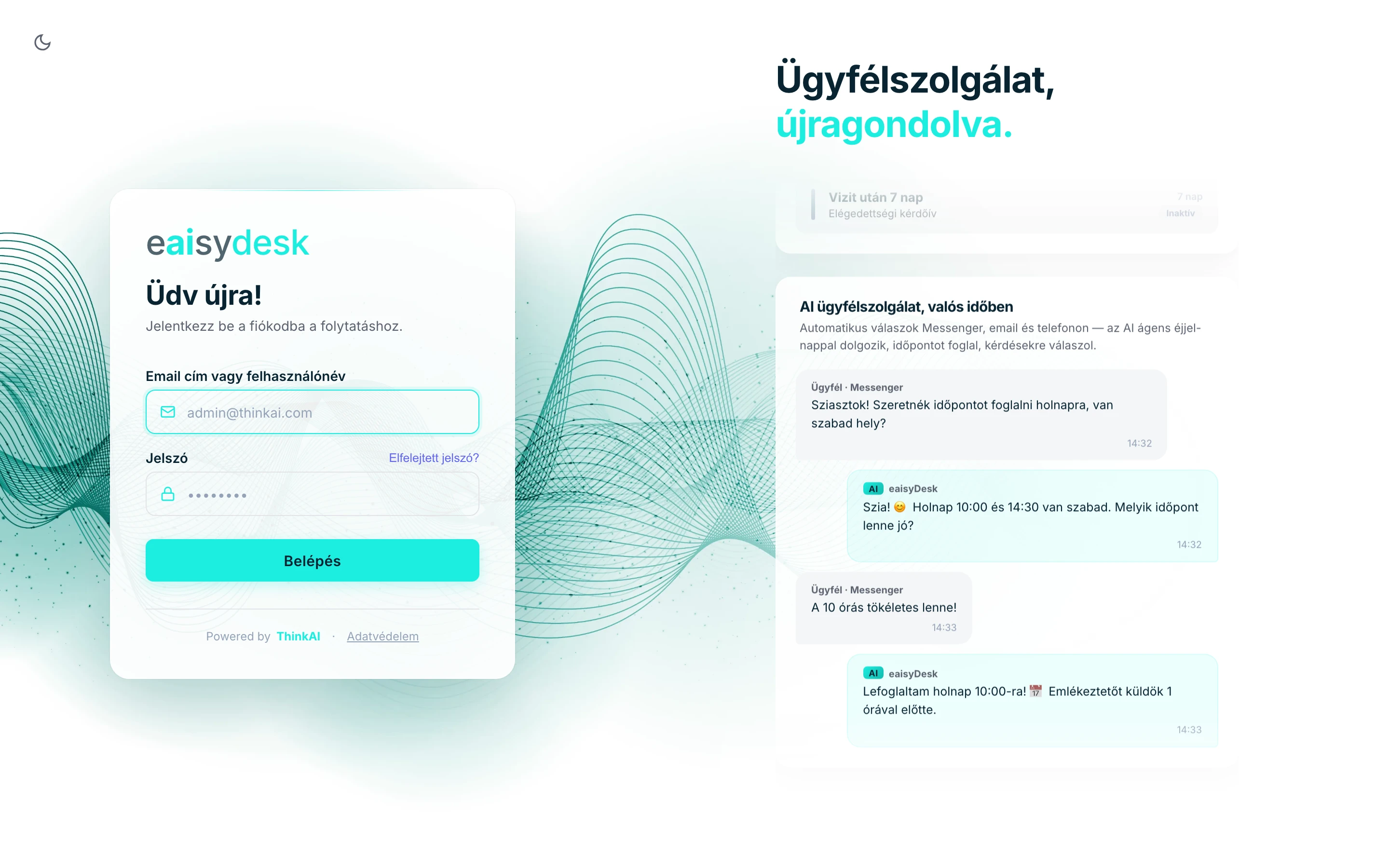
Bejelentkezés és elfelejtett jelszó visszaállítása
A rendszerbe való belépéshez nyisd meg a böngészőben a vállalati eaisyDesk címet (alapértelmezetten /admin). A bejelentkezés után az Adminisztrátorok az Analitika oldalra, a Munkatársak pedig a napi operatív Dashboard felületre érkeznek.
Felhasználónév és jelszó megadása
Írd be a kapott felhasználónevet a Felhasználónév mezőbe, majd a jelszót a Jelszó mezőbe. A jobb oldali szem ikonnal ellenőrizheted a beírt karaktereket, majd kattints a Bejelentkezés gombra.
Elfelejtett jelszó igénylése
Ha nem emlékszel a jelszavadra, kattints az Elfelejtetted a jelszavad? linkre. Add meg a fiókodhoz tartozó e-mail-címet a Regisztrált email cím mezőben, majd válaszd a Visszaállító link küldése gombot. A rendszer 1 óráig érvényes visszaállító linket küld.
Új jelszó beállítása
Az e-mailben kapott linkre kattintva add meg az Új jelszó (minimum 8 karakter) és az Új jelszó megerősítése mezőket, majd kattints a Jelszó mentése gombra.
| Mező / Gomb felirata | Típus | Működés és leírás |
|---|---|---|
| Felhasználónév | Beviteli mező | A felhasználó egyedi azonosítója (pl. kovacs.anna). |
| Jelszó | Beviteli mező | Titkosított jelszómező, láthatóság-kapcsolóval. |
| Bejelentkezés | Elsődleges gomb | Hitelesíti a felhasználót és betölti a szerepkörnek megfelelő kezdőoldalt. |
| Elfelejtetted a jelszavad? | Hivatkozás | Átvált a jelszó-visszaállító űrlapra. |
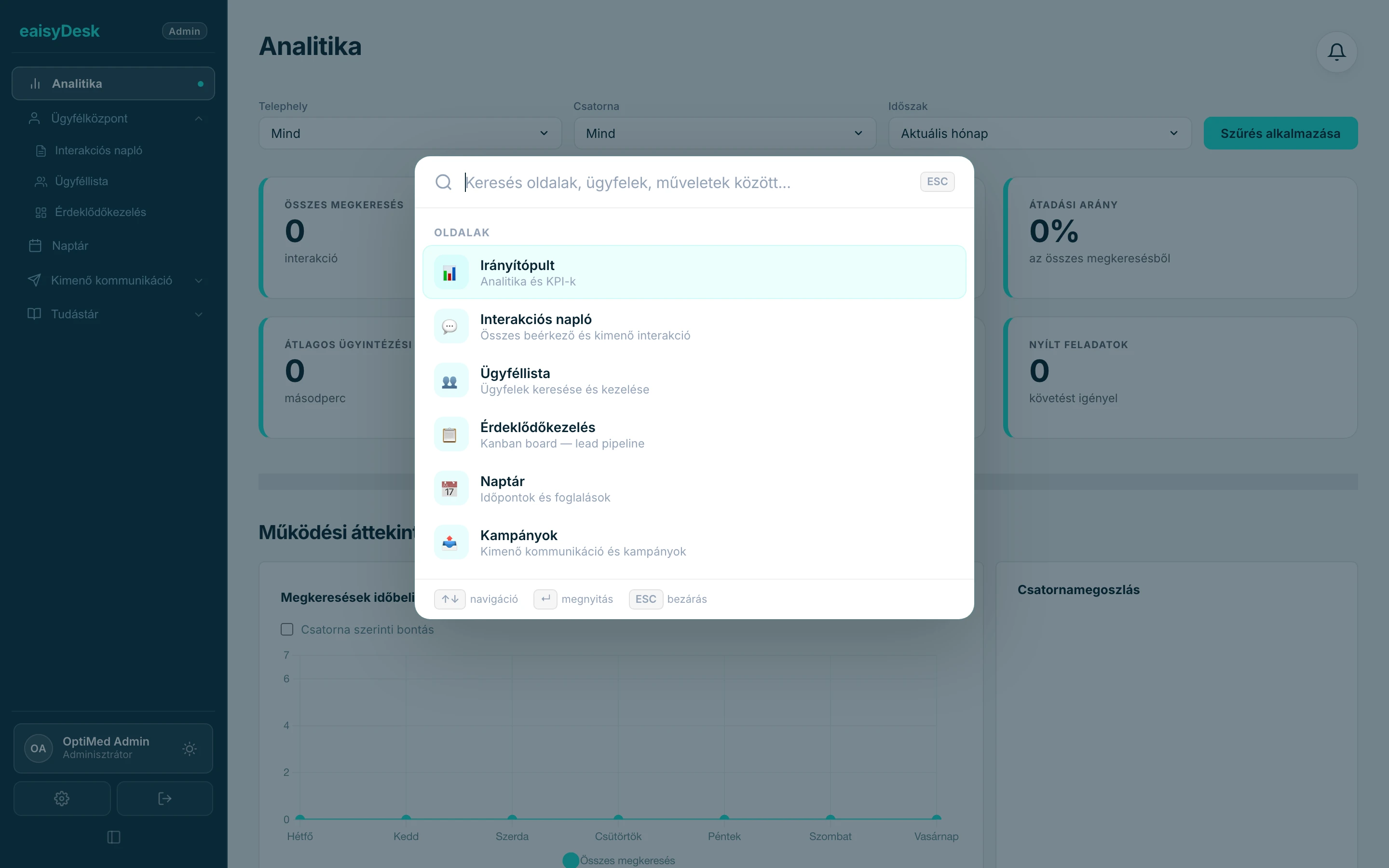
Oldalsáv, Gyorskereső (Ctrl+K) és Értesítési központ
A bal oldali navigációs sáv (Sidebar) négy logikai csoportba rendezi a funkciókat: Áttekintés, Ügyfélközpont, Kimenő kommunikáció és Tudástár. A fejléc és az oldalsáv alja minden képernyőn azonnali elérést biztosít a legfontosabb globális eszközökhöz.
Globális gyorskereső (Command Palette) használata
Nyomd le a Ctrl+K (Mac-en ⌘K) billentyűkombinációt. A felugró keresőmezőben (Keresés: ügyfél, interakció, oldal...) már 2 leütött karakter után élőben megjelennek a találatok három kategóriában: Oldalak, Ügyfelek és Interakciók. A ↑/↓ nyilakkal lépegethetsz, az Enter billentyűvel pedig azonnal az adott elemre ugorhatsz.
Értesítési központ (Notification Center)
A felső sávban található harang ikon jelzi az olvasatlan rendszereseményeket (pl. új sürgős ügy, jóváhagyásra váró AI-piszkozat, foglalási esemény). Kattintásra megnyílik a legutóbbi értesítések listája; az Összes olvasottnak jelölése gombbal egyetlen kattintással nullázhatod a jelzőszámot.
Témaváltás (Világos / Sötét mód) és Oldalsáv összecsukása
Az oldalsáv alján lévő Sötét mód / Világos mód kapcsolóval bármikor válthatsz a két megjelenési téma között. Az Összecsukás gombbal kompakt ikon-sávvá keskenyítheted a menüt, hogy a táblázatoknak és a Kanban táblának több hely maradjon.
A rendszer az egészségügyi és üzleti adatok védelme érdekében figyeli a tétlenséget. A lejárat előtt 60 másodperccel figyelmeztető ablak jelenik meg („Munkamenet hamarosan lejár”), ahol a „Folytatom a munkát” gombbal meghosszabbíthatod a munkamenetet. Az időkorlát (5, 15, 30 vagy 60 perc) a Beállítások → Biztonság fülön szabható személyre.
Gyakori kérdések ehhez a modulhoz
Ezek a modulok Adminisztrátori jogosultsághoz kötöttek. Ha Munkatárs (member) szerepkörrel léptél be, a rendszer az operatív napi munkavégzéshez szükséges modulokat (Dashboard, Interakciós napló, Ügyfelek, Érdeklődőkezelés, Naptár, Kampányok) jeleníti meg. Jogosultság-módosítást a cég Adminisztrátora tud végezni a Beállítások → Csapat fülön.