Interakciós napló, hangfelvételek és AI válaszpiszkozatok
Minden telefonhívás, e-mail és chatbeszélgetés egyetlen naplóban: mondatszintű hanglejátszás, átirat és AI által előkészített válaszok szerkesztése/kiküldése.
Az Interakciós napló az eaisyDesk központi kommunikációs munkafelülete. Minden beszélgetés (session) egyetlen sorként jelenik meg, részletes AI-összefoglalóval. Sorra kattintva a jobb oldali részletező panelen meghallgathatod a telefonhívás hangfelvételét (mondatra kattintva az adott másodpercre ugorva), elolvashatod a teljes üzenetváltást, és egyetlen kattintással jóváhagyhatod vagy szerkesztheted az AI által előkészített válaszpiszkozatot.
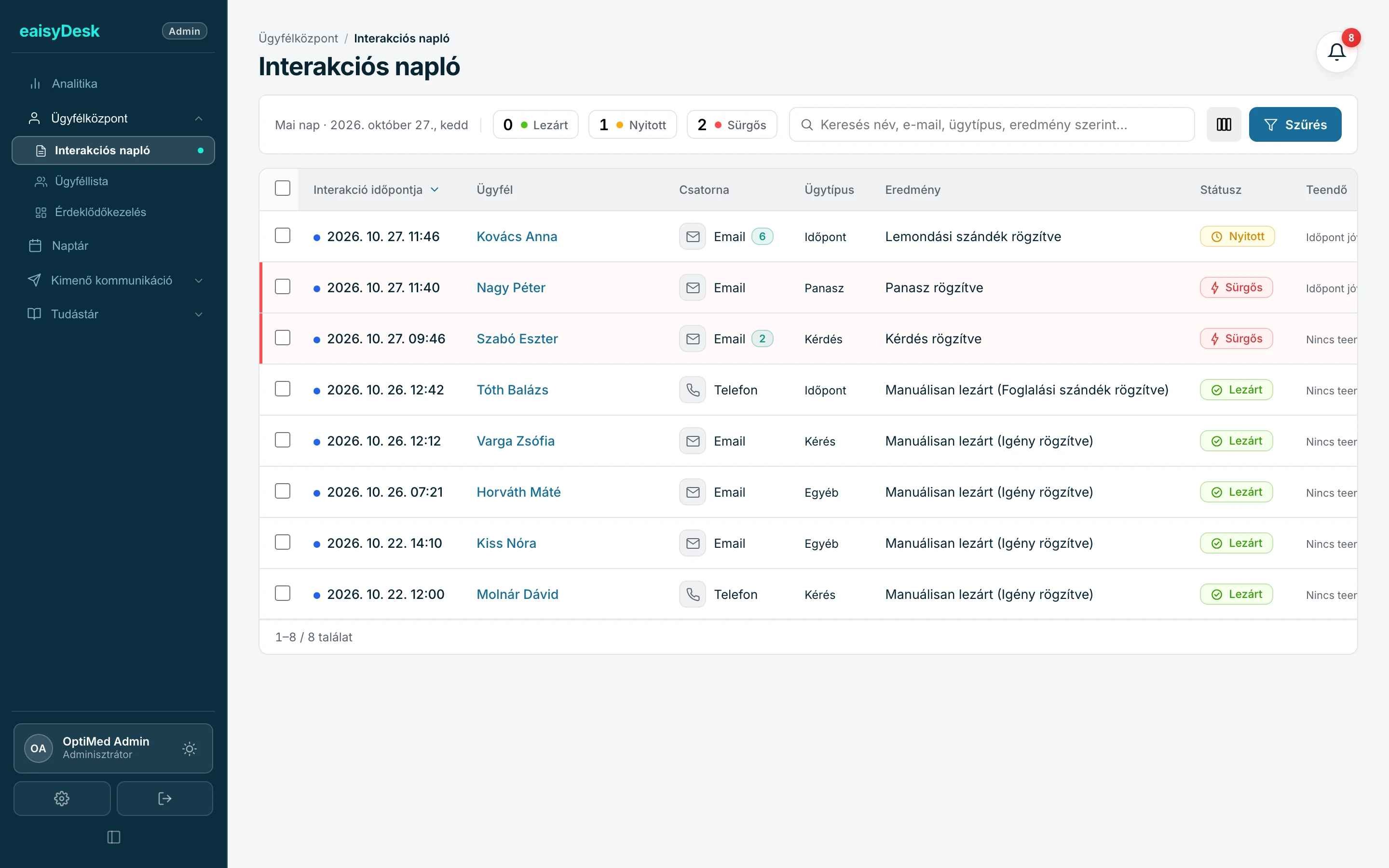
Gyors státuszszűrés, keresés és oszlopok testreszabása
A napló tetején lévő Mai nap kártyasor három kattintható csempéje (Lezárt, Nyitott, Sürgős) azonnali szűrőként működik. A táblázat feletti eszköztárral bármilyen múltbeli beszélgetést másodpercek alatt visszakereshetsz.
Kombinált szűrés a Szűrés panellel
Kattints a jobb felső Szűrés gombra. A lenyíló panelben kombinálhatod a Státusz (Összes, Nyitott, Lezárt, Sürgős), a Csatorna (Telefon, E-mail, Chat, Viber, Messenger, Instagram, WhatsApp), a Kimenet (Időpontfoglalás, Időpontmódosítás, Időpontlemondás, Tájékoztatás, Átadva munkatársnak) és az Időszak feltételeket. A Szűrők törlése gomb alaphelyzetbe állítja a listát.
Táblázatoszlopok ki- és bekapcsolása
Az Oszlopok gombra kattintva egyedileg pipálhatod ki vagy rejtheted el a megjelenített mezőket (Időpont, Státusz, Csatorna, Ügyfél, Ügyfélstátusz, Téma, AI összefoglaló, Kimenet). A beállítás a böngésződben automatikusan megmarad.
Az ügyet az AI önállóan megválaszolta, vagy egy munkatárs már elintézte és lezárta.
Munkatársi intézkedésre (pl. AI válaszpiszkozat jóváhagyására vagy visszahívásra) vár.
Az AI sürgős kulcsszót, panaszt vagy azonnali beavatkozást igénylő kérést érzékelt.
Interakció részletei panel, hanglejátszó és mondatszintű ugrás
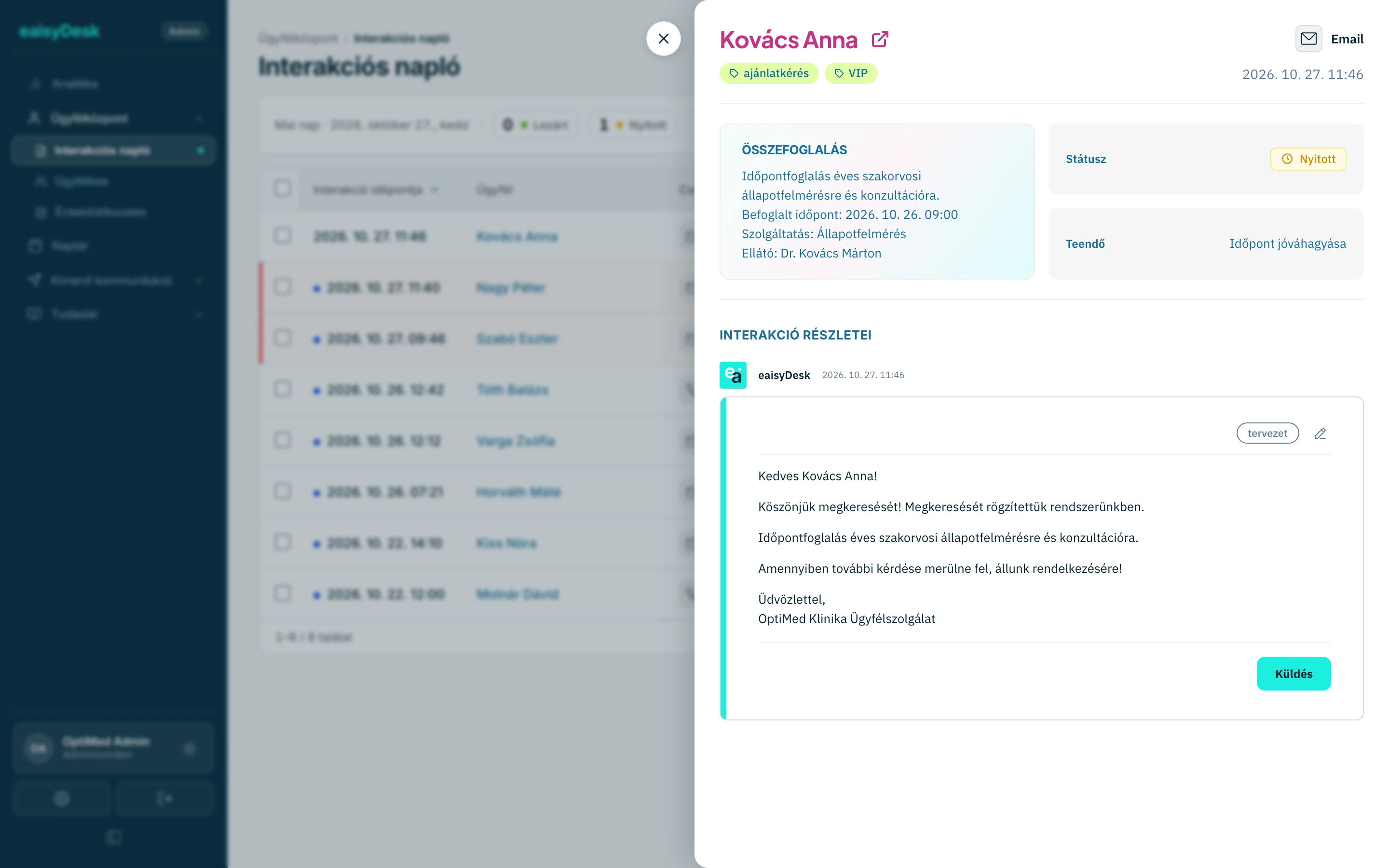
A táblázat bármelyik sorára kattintva jobbról beúszik az Interakció részletei panel. A fejlécben található ↑ (Előző interakció) és ↓ (Következő interakció) gombokkal a panel bezárása nélkül lépegethetsz végig a napi ügyeken.
Telefonhívás visszahallgatása és ugrás egy adott mondatra
Telefonos interakcióknál a panel megjeleníti a beépített hanglejátszót (sebességváltóval: 1×, 1.25×, 1.5×, 2×). A Beszélgetés szekcióban a teljes dialógus buborékos formában olvasható: ha bármelyik buborékban a Lejátszás innen (p:mp) gombra kattintasz, a hangfelvétel pontosan ahhoz a mondathoz ugrik és elindul.
Ugrás az ügyfél 360°-os adatlapjára
A panel felső metaadat-rácsában az Ügyfél mező mellett kattints a Profil megnyitása → hivatkozásra, ha meg szeretnéd nézni az ügyfél korábbi időpontjait, címkéit vagy megjegyzéseit.
AI által javasolt válasz szerkesztése és kiküldése
Amikor egy írásos megkeresés (e-mail vagy chat) a szabályok szerint emberi jóváhagyást igényel, az eaisyDesk előre megírja a válaszpiszkozatot a Tudástár alapján, és a részletező panel alján lévő AI által javasolt válasz kártyán kínálja fel.
Piszkozat ellenőrzése vagy módosítása
Olvasd át az előkészített szöveget. Ha módosítani szeretnél rajta, kattints a Szerkesztés gombra: e-mail esetén formázó eszköztárral (Félkövér, Dőlt, Aláhúzott, Felsorolás) ellátott szerkesztő, chat esetén szövegdoboz nyílik meg. A Mégse gombbal elvetheted a módosítást, a Mentés gombbal pedig eltárolhatod az új szöveget.
Válasz azonnali kiküldése az ügyfélnek
Kattints a türkiz Küldés gombra. A rendszer az eredeti csatornán (e-mailben vagy az adott chatplatformon) azonnal elküldi a választ az ügyfélnek, és az interakció státuszát automatikusan Lezárt állapotra állítja.
A részletező panel jobb felső sarkában lévő „Megjelölés elintézettként” (vagy lezárt ügynél „Újranyitás”) gombbal akkor is megváltoztathatod egy ügy státuszát, ha telefonon vagy személyesen intézted el a kérést.
Gyakori kérdések ehhez a modulhoz
Igen, Adminisztrátori jogosultsággal a táblázat bal szélén megjelennek a jelölőnégyzetek. A kijelölés után a képernyő alján felugró sávban a „Kijelöltek törlése” gombbal egyszerre törölheted a kiválasztott tételeket.