Ügyfelek kezelése, 360°-os profil és duplikációk összevonása
Teljes ügyféltörténet egyetlen adatlapon: időpontok, értékesítési címkék, kézi teendők, változási napló és duplikált profilok intelligens egyesítése.
Az Ügyfelek modul automatikusan építi a vállalkozás CRM-adatbázisát minden bejövő hívásból, e-mailből, chatből és naptári foglalásból. A 360°-os ügyfélprofilon egy helyen érhető el az ügyfél összes korábbi és jövőbeli időpontja, kommunikációs előzménye, értékesítési címkéje, belső megjegyzése és az esetleges duplikált adatlapok összevonása.
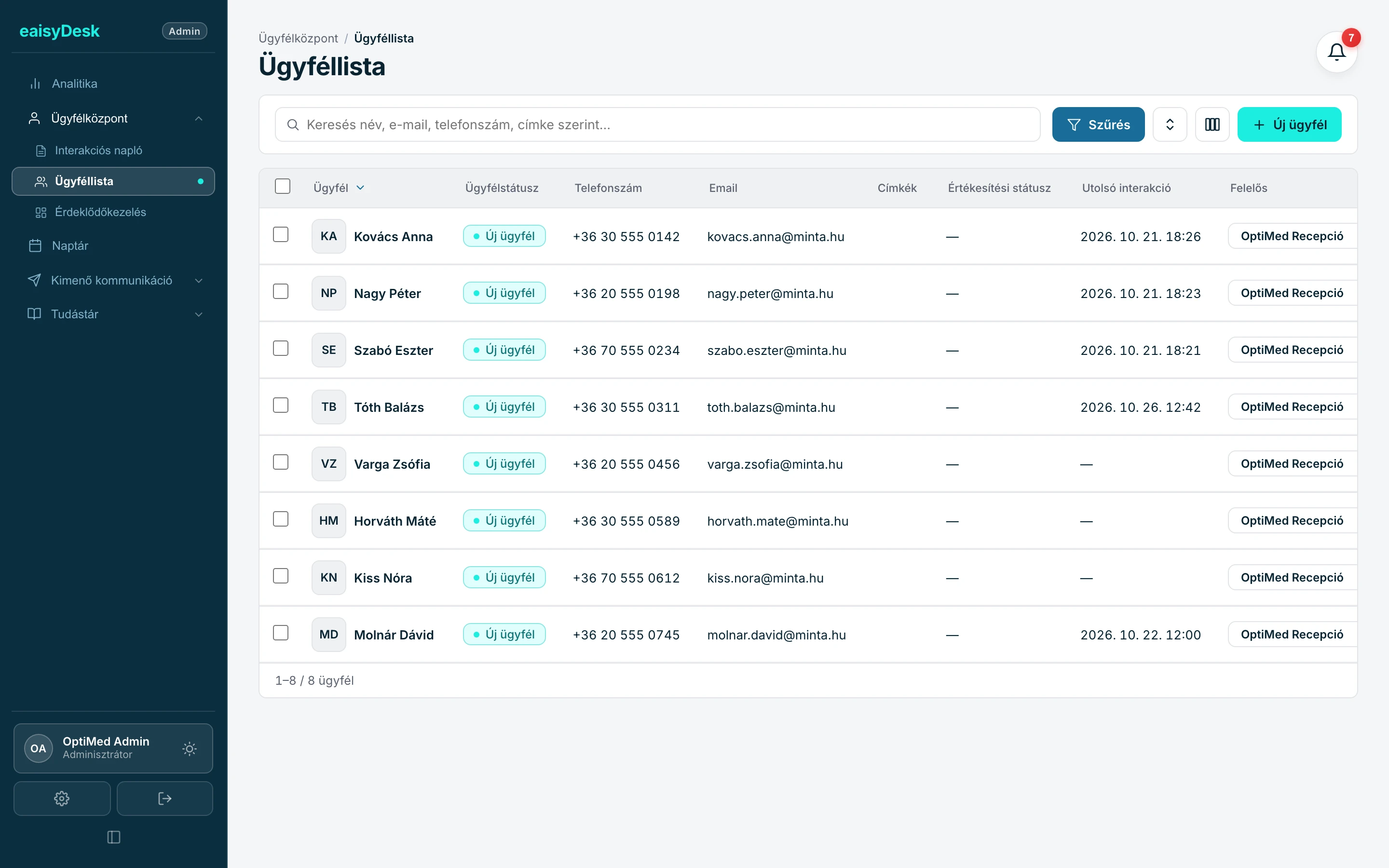
Ügyféllista szűrése és új ügyfél kézi rögzítése
A felső 4 KPI kártya (Összes ügyfél, Új ügyfelek, Visszatérő ügyfelek, Inaktív ügyfelek) kattintásra azonnal szűri a táblázatot. A Szűrés gombbal ezen felül konkrét címkére (pl. VIP, árkérdés) vagy regisztrációs időszakra is szűkíthetsz.
Új ügyfél kézi létrehozása
Kattints a jobb felső + Új ügyfél gombra. A felugró ablakban add meg a Név (kötelező), Email, Telefonszám, Státusz (Új ügyfél, Visszatérő, Inaktív) és Címkék mezőket, majd kattints a Mentés gombra.
Közvetlen kampányindítás kijelölt ügyfeleknek
Jelöld be a táblázat bal szélén lévő négyzetekkel a célzni kívánt ügyfeleket, majd az alul megjelenő műveleti sávban kattints a Kampány indítása (X ügyfél) gombra — a rendszer azonnal megnyitja a Kampányvarázslót az előre kiválasztott címzettekkel.
Még legfeljebb 1 múltbeli időponttal rendelkező vagy újonnan bekerült érdeklődő.
Legalább 2 lezajlott időponttal rendelkező törzsügyfél.
Hosszabb ideje nem jelentkező vagy manuálisan inaktívnak jelölt ügyfél.
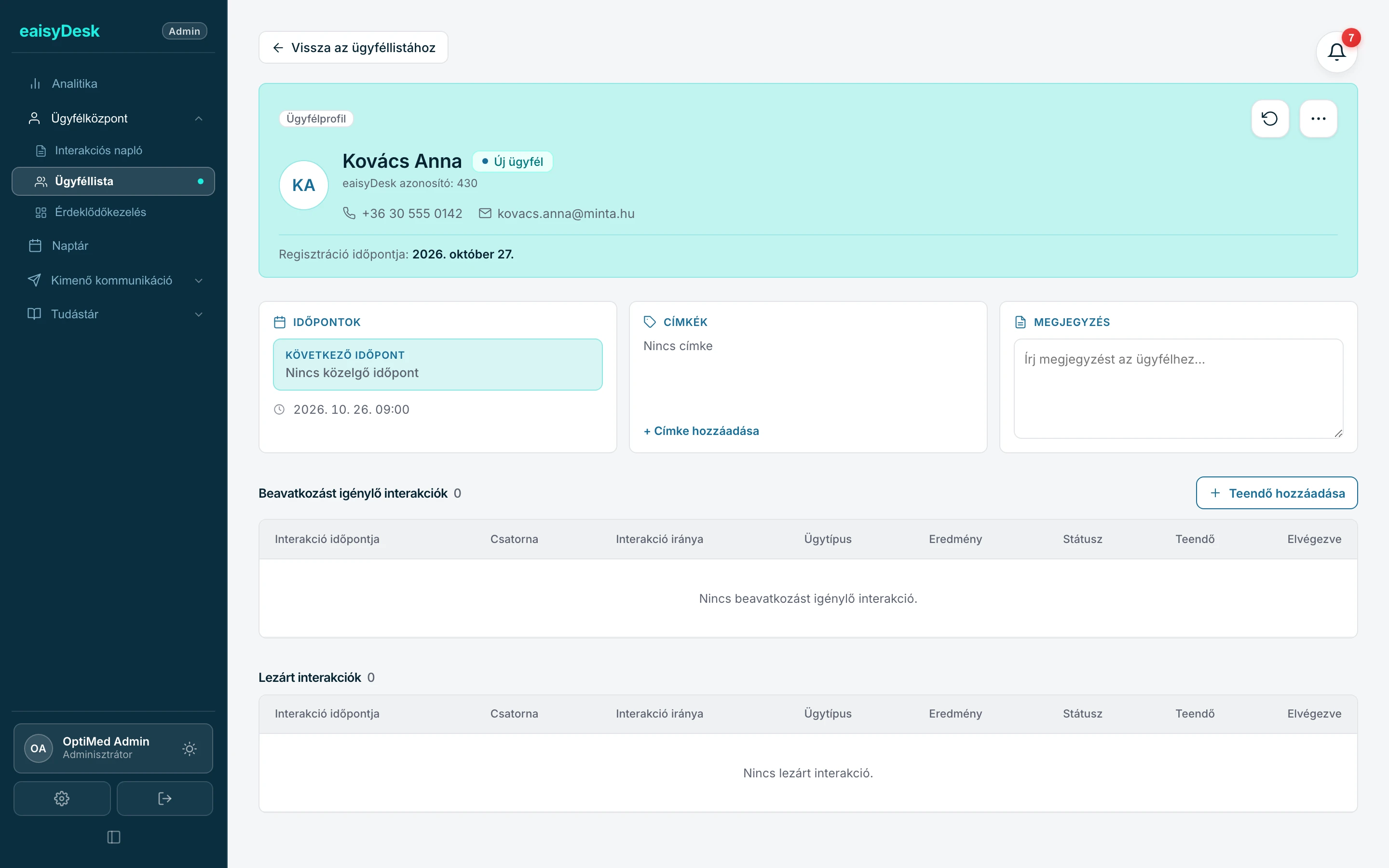
A 360°-os ügyfélprofil, Értékesítési címkék és Kézi teendők
Egy ügyfél sorára kattintva megnyílik a részletes adatlap. A felső műveleti sávban szerkesztheted az alapadatokat (Profil szerkesztése), megtekintheted az auditnaplót (Változási napló), egy kattintással felveheted az ügyfelet a Kanban táblára (Felvétel Érdeklődőkezelésbe), vagy kizárhatod az automatikus AI-feldolgozásból (Felvétel kizárt feladók közé).
Címkék hozzáadása és automatikus Kanban-szinkron
A Címkék kártyán kattints a + Címke gombra. Ha az alábbi 7 értékesítési címke valamelyikét rendeled az ügyfélhez (árkérdés, kampánylead, ajánlatkérés, spot, törölt időpont, no-show, VIP), a rendszer az ügyfelet automatikusan elhelyezi az Érdeklődőkezelés (Kanban) tábla UTÁNKÖVETÉS oszlopába is!
Belső megjegyzés és Kézi teendő rögzítése
A Megjegyzés szövegdobozba írt információk gépelés közben automatikusan mentődnek (Mentve). Ha visszahívási vagy adminisztratív feladatot szeretnél rögzíteni a profilhoz, a Nyitott teendők és interakciók kártya fejlécében kattints a + Kézi teendő gombra, írd be a feladatot és nyomd meg a Hozzáadás gombot.
Duplikált ügyfélprofilok felismerése és összevonása
Ha ugyanaz az ügyfél korábban más névváltozattal, telefonról és e-mailről is jelentkezett, az adatlap tetején sárga figyelmeztető sáv jelenik meg: Lehetséges duplikáció: X másik profillal egyezik telefon, e-mail vagy név alapján.
Az Összevonás… varázsló megnyitása
Kattints a figyelmeztető sáv jobb oldalán lévő Összevonás… gombra. A felugró Duplikált profilok összevonása ablak egymás mellett mutatja az aktuális (elsődleges) profilt és a talált egyezéseket.
Mezők kiválasztása és egyesítés
Rádiógombokkal válaszd ki, hogy a Név, E-mail, Telefonszám, Felelős és Ügyfélstátusz mezők közül melyik profil értéke maradjon meg. A címkék, megjegyzések, interakciók és naptári események mindkét profilból maradéktalanul megőrződnek és átkerülnek az elsődleges profilra. Végül kattints a Profilok összevonása gombra.
Gyakori kérdések ehhez a modulhoz
Az ügyfél adatlapjának jobb felső sarkában kattints a „Változási napló” gombra. Az időrendi napló pontosan rögzíti a módosító felhasználót (vagy az AI rendszert), a módosított mezőt, valamint a régi és az új értéket.