Érdeklődőkezelés (Kanban tábla)
Vizuális értékesítési és utánkövetési csővezeték: automatikusan bekerülő érdeklődők, drag-and-drop fázisváltás és testreszabható oszlopok.
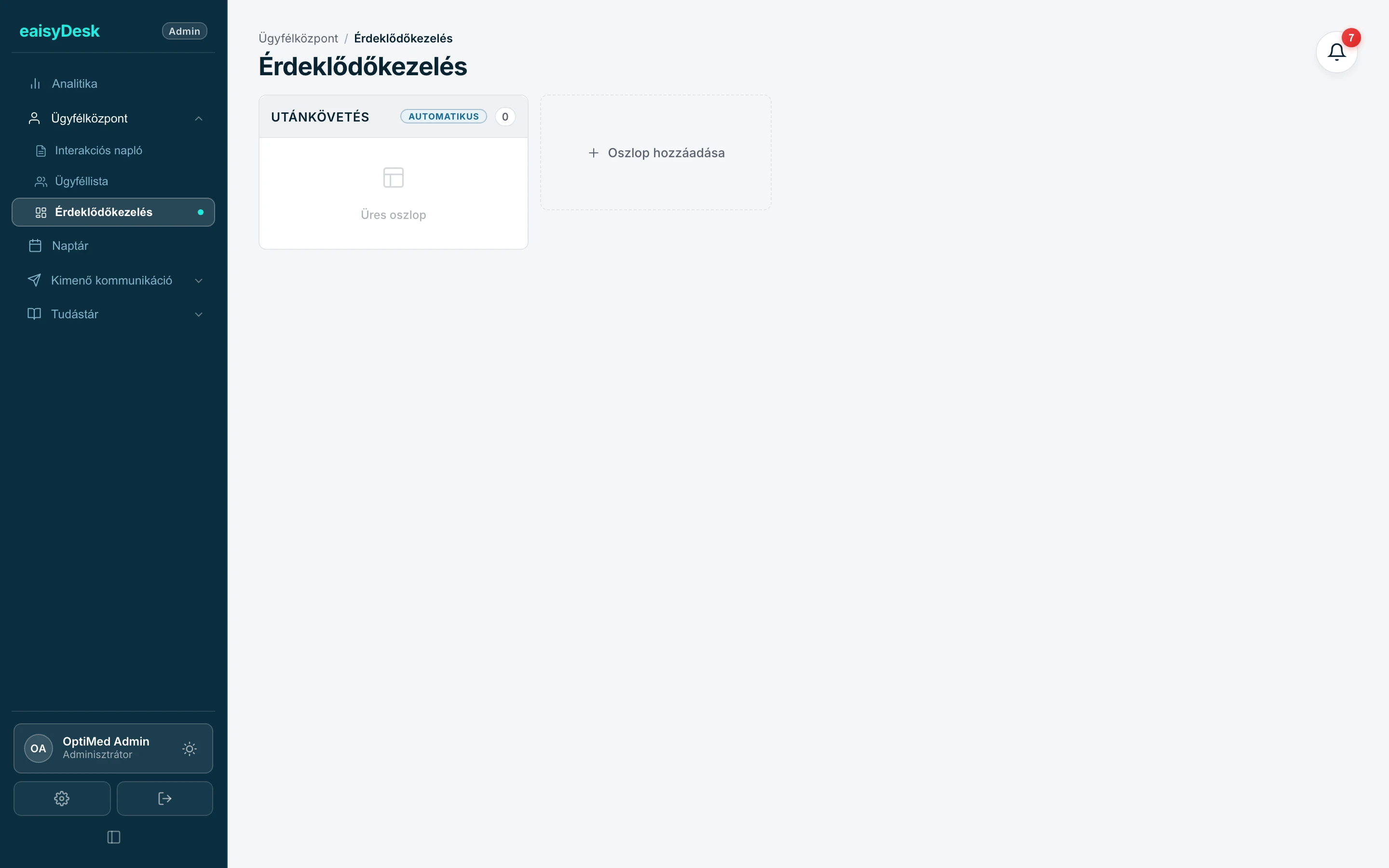
Az Érdeklődőkezelés (Kanban) modul biztosítja, hogy egyetlen árkérdés, lemondott időpont vagy megnemjelenés (no-show) se vesszen el. A rendszer automatikusan az első (`UTÁNKÖVETÉS`) oszlopba gyűjti az utánkövetésre váró ügyfeleket, akiket a csapat fogd-és-vidd (drag-and-drop) módszerrel kísérhet végig az időpontfoglalásig.
Hogyan kerülnek az ügyfelek a Kanban táblára?
A bal szélső UTÁNKÖVETÉS oszlop (Automatikus jelvénnyel) a rendszer gyűjtőpontja. Egy ügyfél három módon kerülhet ide:
1. Automatikusan értékesítési címke vagy AI-esemény alapján
Ha az ügyfél árkérdés, ajánlatkérés, kampánylead, spot, törölt időpont, no-show vagy VIP címkét kap, vagy a Naptárban egy múltbeli időpontját No show-ra állítják, automatikusan megjelenik az UTÁNKÖVETÉS oszlopban.
2. Kézzel az ügyfélprofilról
Bármelyik ügyfél 360°-os adatlapján a felső sávban található Felvétel Érdeklődőkezelésbe gombbal egyetlen kattintással felveheted a kártyáját.
3. Kártyák mozgatása és rendezése
Fogd meg az ügyfélkártyát az egérrel, és húzd át a megfelelő fázisoszlopba (pl. Kapcsolatfelvétel megtörtént, Ajánlat kiküldve, Időpont lefoglalva). Minden oszlopon belül a Sürgős jelzésű kártyák automatikusan a lista legtetejére rendeződnek. Kártyára kattintva közvetlenül az ügyfél 360°-os adatlapja nyílik meg.
Oszlopok hozzáadása, átnevezése és törlése (Admin)
Az első (UTÁNKÖVETÉS) oszlop rendszervédett, de mellette az Adminisztrátorok tetszőleges számú saját fázisoszlopot alakíthatnak ki a cég értékesítési folyamatához.
Új oszlop létrehozása
Kattints a jobb felső + Oszlop hozzáadása gombra, add meg a fázis nevét az Oszlop neve mezőben, majd kattints a Létrehozás gombra.
Oszlop átnevezése vagy törlése
Kattints az egyedi oszlop fejlécének jobb szélén lévő hárompontos (⋯) menüre, és válaszd az Átnevezés vagy a Törlés parancsot. Ha olyan oszlopot törölsz, amelyben még vannak ügyfélkártyák, a rendszer nem törli az ügyfeleket, hanem biztonságosan visszamozgatja őket az első UTÁNKÖVETÉS oszlopba.
Gyakori kérdések ehhez a modulhoz
Vidd az egeret az ügyfélkártya jobb felső sarkába, és kattints a megjelenő „×” (Eltávolítás a tábláról) ikonra. Ez csak a Kanban-folyamatból veszi ki a kártyát, az ügyfél profilja és adatai természetesen megmaradnak az Ügyfelek modulban.