eaisyDesk Tudásbázis

v2.4 (rebuild) · 12 fejezet

Mesterséges intelligenciával támogatott többcsatornás ügyfélszolgálat, recepció és időpontfoglaló rendszer.

Ügyfélközpont Adminisztrátor Munkatárs (Recepciós) 6 perc olvasás

Naptár, előjegyzések és No-show követés

Napi, heti, havi és listanézet: AI és kézi időpontfoglalások kezelése, függő foglalások jelölése és múltbeli megjelenés (Megjelent / No show) rögzítése.

Elérés a rendszerben: Ügyfélközpont → Naptár (/admin/calendar) — Admin és Munkatárs számára egyaránt teljes funkcionalitással elérhető.

A Naptár modulban valós időben jelennek meg az eaisyDesk AI asszisztens által rögzített és a recepció által kézzel felvitt előjegyzések. Támogatja a Nap / Hét / Hónap rácsnézetet és a táblázatos Listanézetet, automatikusan kezeli a szolgáltatáskatalógushoz rendelt időtartamokat és felelős munkatársakat, valamint lehetővé teszi a múltbeli időpontok Megjelent / No show státuszának naplózását.
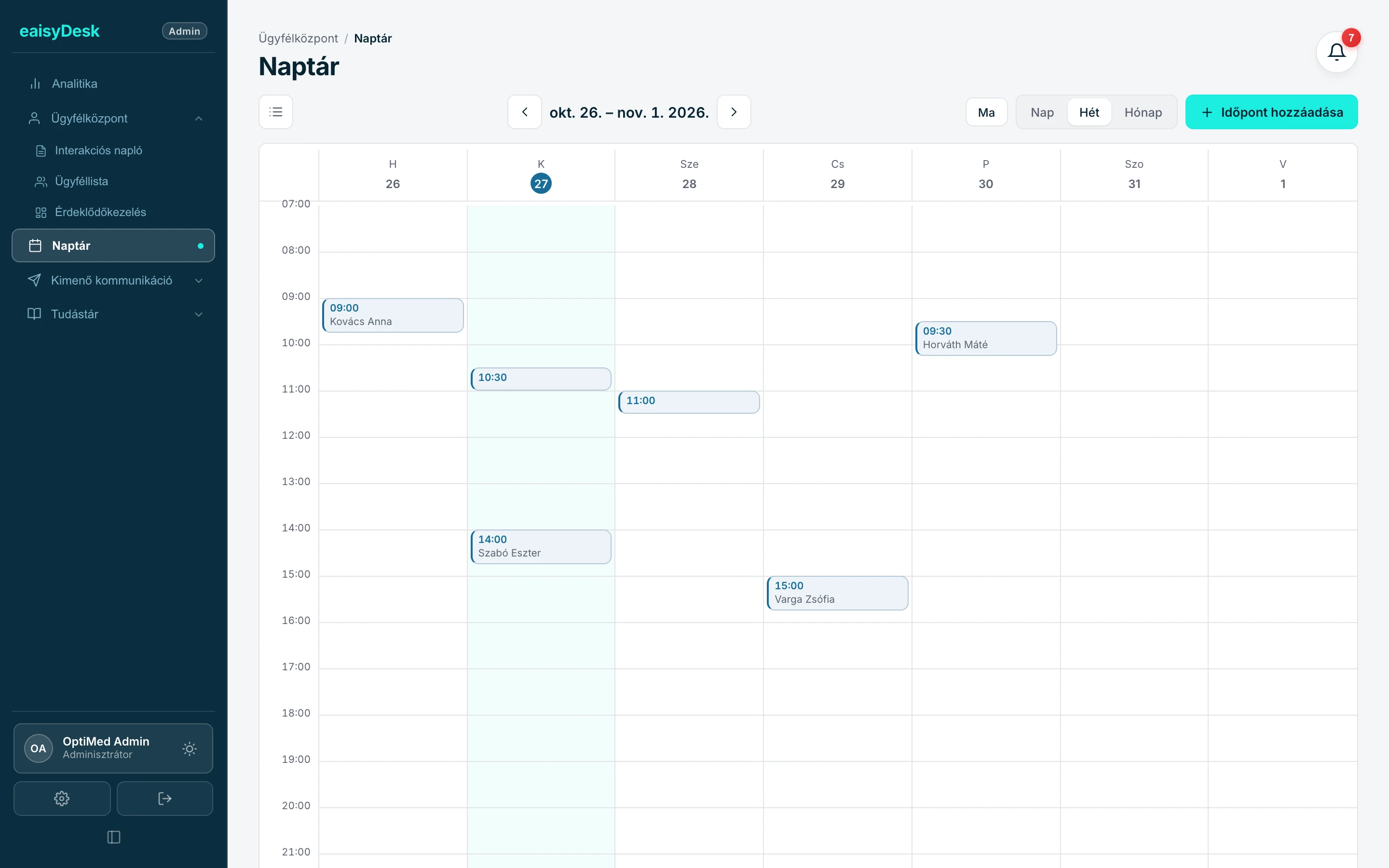
Naptár heti nézet az időpontkártyákkal és a felső navigációs eszköztárral
A Naptár heti rácsnézete (07:00–21:00): felül a listanézet-váltó, a dátumnavigáció, a Nap / Hét / Hónap választó és az Időpont hozzáadása gomb.Anonimizált demó nézet

Naptárnézetek (Nap, Hét, Hónap) és Listanézet

A felső eszköztáron a Nap, Hét és Hónap gombokkal válthatsz a vizuális időrácsok között (07:00-tól 21:00-ig, európai/budapesti időzóna szerint). A Ma gomb bármelyik nézetből azonnal a mai nap napi nézetére ugrik.

Munkafolyamat lépésről lépésre
1

Gyors áttekintés egérrámutatással (Tooltip)

Heti nézetben vidd az egeret bármelyik naptári kártya fölé: a felugró infókártyán azonnal látod a pontos kezdési időt, az időtartamot (percben), a szolgáltatás nevét, az ügyfél nevét és az Ellátó munkatárs nevét.

2

Átváltás táblázatos Listanézetre és No-show rögzítése

Kattints a bal felső sarokban lévő lista ikonra (Listanézet). A táblázatban minden időpont külön sorban látható (Időpont, Időpont státusza, Ügyfél, Ügyfélstátusz, Esemény, Időtartam, Munkatárs). Múltbeli eseményeknél az Időpont státusza oszlopban válaszd ki a Megjelent vagy a No show opciót — No show választásakor a rendszer automatikusan felveszi az ügyfelet az Érdeklődőkezelés (Kanban) utánkövetési listájára!

Státuszjelvények és színkódok jelentése
FoglaltSötétkék (Navy)

Megerősített, jövőbeli előjegyzés.

Függőben / függőbenSárga / Borostyán

24 órás fenntartással rögzített, visszajelzésre vagy jóváhagyásra váró időpont.

MegjelentZöld

Lezajlott múltbeli időpont, amelyen az ügyfél megjelent.

No showPiros

Az ügyfél nem jelent meg a lefoglalt időponton (automatikusan átkerül az Érdeklődőkezelésbe).

Új időpont felvétele és meglévő előjegyzés módosítása

Kattints a jobb felső + Időpont hozzáadása gombra új foglalás rögzítéséhez, vagy kattints bármelyik meglévő naptári kártyára a szerkesztéshez.

Munkafolyamat lépésről lépésre
1

Ügyfél és munkatárs kiválasztása

Töltsd ki az Ügyfél neve (kötelező), Email és Telefon mezőket, majd a Munkatárs legördülőből válaszd ki az ellátó kollégát (a lista automatikusan a Szolgáltatáskatalógusban megadott munkatársakból épül fel).

2

Szolgáltatás és automatikus időtartam

A Szolgáltatás legördülőből válaszd ki a kívánt tételt — a rendszer automatikusan beállítja a szolgáltatáshoz tartozó alapértelmezett Időtartam értéket (15, 30, 45, 60, 90 vagy 120 perc), amelyet szükség esetén felülbírálhatsz. Ha egyedi eseményt rögzítesz, válaszd az Egyéni opciót, és írd be az Egyéni szolgáltatás nevét.

3

Mentés vagy Időpont törlése

Add meg a Dátum és Időpont mezőket, opcionálisan írj megjegyzést, majd kattints a Létrehozás (szerkesztéskor Mentés) gombra. Meglévő esemény módosításakor a bal alsó Időpont törlése gombbal törölheted az előjegyzést.

Automatikus néveltérés-ellenőrzés

Ha egy meglévő e-mail-címhez vagy telefonszámhoz a korábban tárolttól eltérő nevet írsz be (pl. elgépelés vagy hozzátartozó foglalása miatt), a rendszer figyelmeztető üzenetet jelenít meg, és a foglalást biztonságosan a meglévő ügyfélprofilhoz kapcsolja.

Gyakori kérdések ehhez a modulhoz

Listanézetben kattints közvetlenül az esemény sorára, és a rendszer azonnal megnyitja a hozzá tartozó 360°-os ügyféladatlapot.