Beállítások: Profil, Csapat, eaisyDesk, Biztonság, Integrációk és Telefónia
A 7 füles Beállítások központ teljes útmutatója: felhasználók kezelése, AI hang és üdvözlőszöveg, kizárt feladók, GDPR, API kulcsok, élő hangteszt és Telnyx telefónia.
A Beállítások oldal 7 áttekinthető fülre osztva biztosítja a személyes profil, a csapattagok és jogosultságok, az eaisyDesk kommunikációs stílusának és hangjának, a munkamenet-biztonságnak és GDPR-funkcióknak, a külső csatorna-integrációknak (Google Calendar, Gmail, Messenger, Instagram, Viber, WhatsApp), a böngészős hangasszisztens-tesztnek és a Telnyx telefonközpontnak a kezelését.
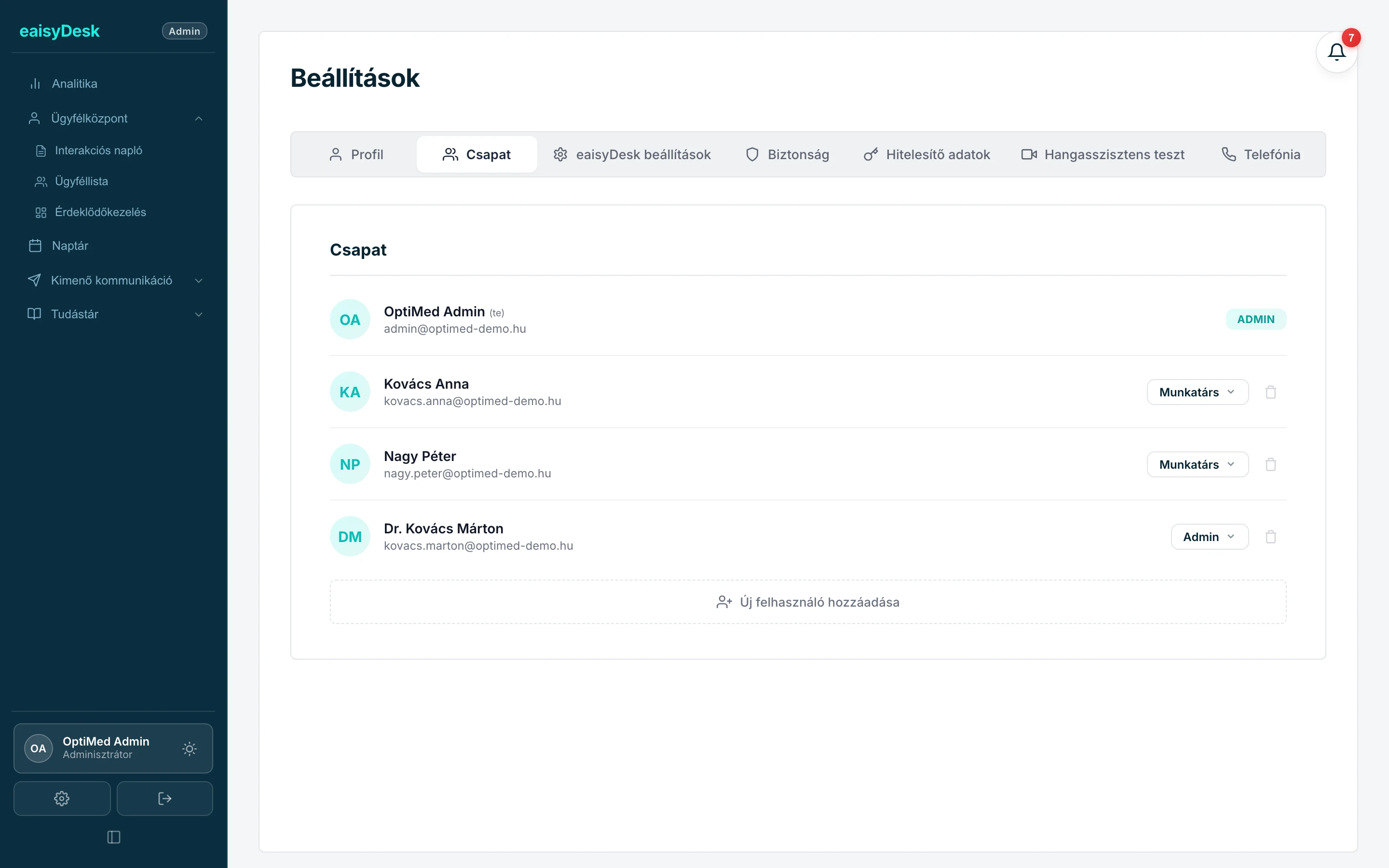
1–2. Profil és Csapat (Felhasználók és szerepkörök) kezelése
A Profil fül minden felhasználó számára elérhető, míg a Csapat fülön az Adminisztrátorok vehetnek fel új kollégákat és módosíthatják a jogosultságokat.
Saját profil és profilkép beállítása (Profil fül)
A Profil fülön kattints a Fénykép feltöltése gombra saját avatar megadásához (JPG, PNG vagy WebP, max. 10 MB, beépített körkivágóval), majd töltsd ki a Teljes név, Pozíció és Cég neve mezőket, és kattints a Profil mentése gombra.
Új munkatárs vagy adminisztrátor meghívása (Csapat fül)
A Csapat fül alján kattints az Új felhasználó hozzáadása gombra. Add meg a Teljes név, Felhasználónév, Email cím és Jelszó (min. 8 karakter) mezőket, válaszd ki a Szerepkör kártyát (Munkatárs — *Recepciós munka — ügyfelek, naptár, teendők* vagy Admin — *Teljes hozzáférés*), majd kattints a Létrehozás gombra.
3. eaisyDesk beállítások: Nyelv, Hang (Voice Agent), E-mail feladó és Kizárt feladók
Az eaisyDesk beállítások fülön szabhatod személyre az AI asszisztens megjelenését, hangját és e-mailes viselkedését.
Alapértelmezett nyelv, stílus, hangkarakter és üdvözlőszöveg
A Kommunikáció beállításai kártyán válaszd ki az Alapértelmezett nyelv (Magyar, Angol, Német) és a Kommunikációs stílus (Professzionális, segítőkész, Barátságos, közvetlen, Formális, távolságtartó, Tömör, lényegretörő) értékeit. Válassz a három magyar Hangasszisztens hangja (Voice Agent) profil közül (GÁBOR – *Bizalomkeltő, megnyugtató*, ESZTER – *Figyelmes, kedves*, BENCE – *Fókuszált, magabiztos*), és add meg a hívások elején elhangzó Üdvözlőszöveg (Voice Agent) szövegét.
E-mail feladó és CRM titkos másolat (BCC)
Az E-mail feladó beállítások blokkban add meg a kimenő levelekben megjelenő Feladó neve és Feladó e-mail értékeket. Ha külső CRM-et (pl. MiniCRM) is használsz, az Automatikus titkos másolat (BCC) mezőben megadott archiváló címre a rendszer minden kiküldött válaszról automatikusan másolatot küld.
Kizárt feladók (E-mail-címek és Domainek)
A Kizárt feladók szekcióban megadhatsz olyan Kizárt e-mail-címek és Kizárt domainek listát (pl. saját belső címeid, hírlevelek, számlázórendszerek), amelyektől érkező leveleket az eaisyDesk figyelmen kívül hagy és nem hoz létre belőlük ügyet.
4–7. Biztonság & GDPR, Hitelesítő adatok, Hangasszisztens teszt és Telefónia
A fennmaradó négy fül az adatvédelmet, a külső csatornák összekötését és a telefonos hangasszisztens beüzemelését szolgálja.
| Mező / Gomb felirata | Típus | Működés és leírás |
|---|---|---|
| Biztonság fül | Beállítófül | Jelszó módosítása, Automatikus kijelentkezés inaktivitás után (5 / 15 / 30 / 60 perc), valamint GDPR és Adatvédelem (Személyes adatok exportálása JSON formátumban, Adatkezelési tájékoztató és Fiók törlése). |
| Hitelesítő adatok fül | Admin beállítófül | Külső csatornák és API kulcsok összekapcsolása, beépített „Kapcsolat tesztelése” gombbal: Google Calendar, Gmail, Facebook Messenger, Instagram, Viber, WhatsApp és E-mail (SMTP/IMAP). |
| Hangasszisztens teszt fül | Admin beállítófül | Böngészőből, mikrofonnal indítható élő Voice Agent teszt közvetlenül a saját céged Tudástárával (árlista, GYIK, szabályok). A tesztbeszélgetés után a hívás azonnal megjelenik az Interakciós naplóban. |
| Telefónia fül (Telnyx) | Admin beállítófül | 3 lépéses önkiszolgáló varázsló saját Telnyx telefonszám bekötéséhez: 1. Telnyx API kulcs ellenőrzése és mentése → 2. Aktív telefonszám kiválasztása → 3. Telefonbeállítás elvégzése (automatikus LiveKit SIP összekapcsolás). |
Gyakori kérdések ehhez a modulhoz
Nyisd meg a Beállítások → Hangasszisztens teszt fület, engedélyezd a böngészőben a mikrofont, és indítsd el a hívást a beágyazott tesztpanelen. Pontosan ugyanaz az AI ügynök fog válaszolni a céged aktuális tudástára alapján, mint az éles telefonvonalon.